Medlink-Tipps, die das Leben leichter machen

💡 Wie bei den Tools, die Sie täglich nutzen, verfügt MedLink über Shortcuts und Gesten, die die Navigation vereinfachen — und die, einmal übernommen, schnell unverzichtbar werden.
In diesem Artikel:
- Einen zweiten Tab sofort öffnen
- Den Anzeigemodus der Listen wählen
- Vollbild für einen Gesamtüberblick
- Ein Fenster ganz praktisch in der Grösse anpassen
- Mehrere Fenster schnell schliessen
- Ein Fenster einklappen
- Zwischen Feldern ohne Maus navigieren
- Speichern ohne die Tastatur zu verlassen
1. Einen zweiten Tab sofort öffnen
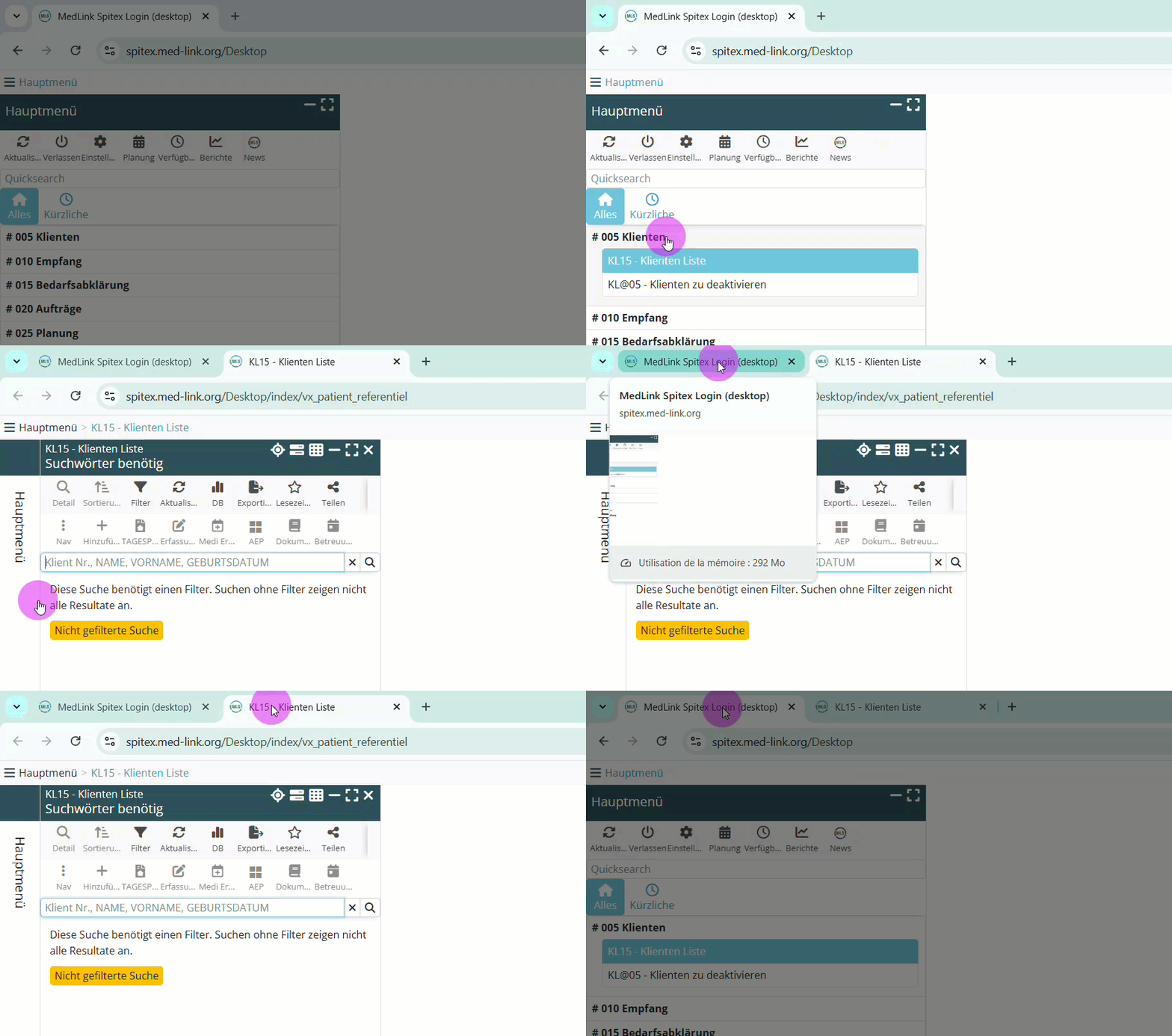
Ein Ctrl-Klick auf ein Element im Hauptmenü genügt, um es direkt in einem neuen Tab zu öffnen. Praktisch, um eine Liste einzusehen, ohne den aktuellen Bildschirm zu verlassen.
2. Den Anzeigemodus der Listen wählen
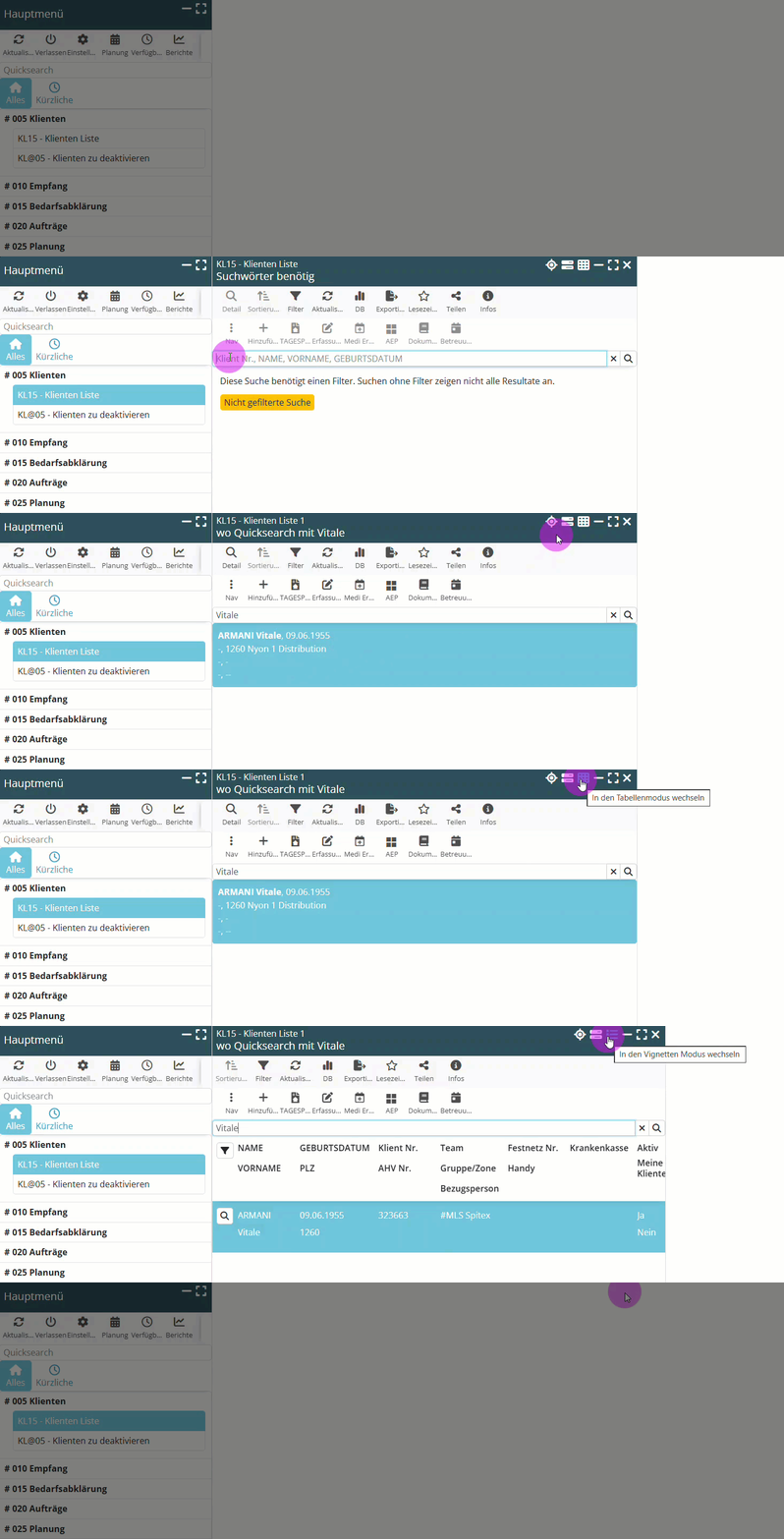
MedLink bietet mehrere Möglichkeiten, Ihre Daten je nach aktuellem Bedarf anzuzeigen:
 Vignettenmodus— jeder Eintrag erscheint in einer übersichtlichen Listenform.
 Tabellenmodus — eine Ansicht in strukturierten Blöcken, ideal für einen schnellen Vergleich auf einen Blick.
 Timeline-Modus — eine chronologische Ansicht, um Elemente im zeitlichen Verlauf zu visualisieren.
 Kartenmodus — eine geografische Ansicht, um Einsätze vor Ort zu lokalisieren und zu organisieren.
3. Vollbild für einen Gesamtüberblick
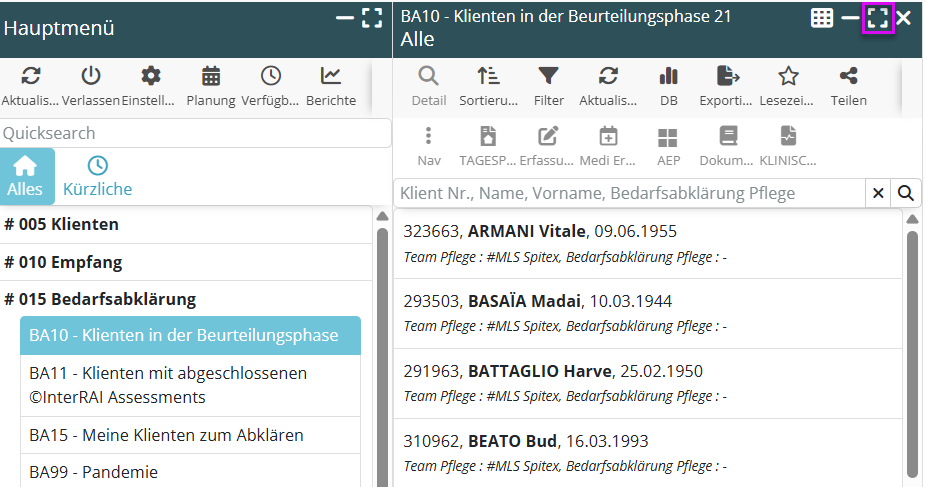
Das Vergrösserungssymbol ermöglicht den Wechsel in den Vollbildmodus und bietet auf einen Blick eine vollständige Übersicht aller Informationen — besonders nützlich bei umfangreichen Listen.
4. Ein Fenster ganz praktisch in der Grösse anpassen
Durch Gedrückthalten von Ctrl und Klicken auf die Titelleiste eines Fensters passt sich dessen Grösse proportional an. Kein manuelles Ziehen der Ränder mehr: Das Fenster wird mit einer einzigen Geste skaliert — ohne Verzerrung oder anderwärtige Einbussen.

5. Mehrere Fenster schnell schliessen
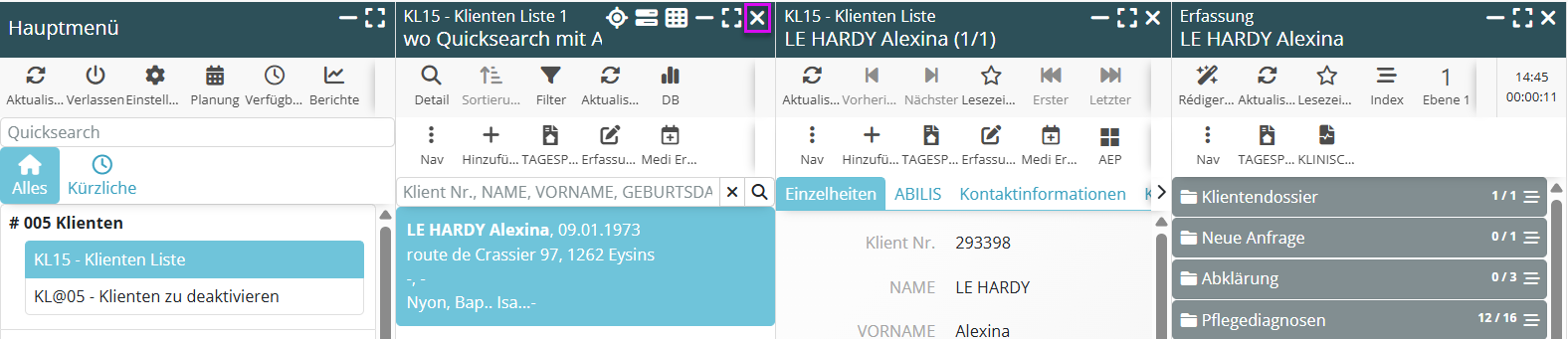
Ein Klick auf das Schliessen-Symbol (×) eines Fensters schliesst automatisch alle Fenster, die sich rechts davon befinden. So lassen sich mehrere Arbeitsbereiche mit einer einzigen Aktion auf einen Schlag schliessen.
6. Ein Fenster einklappen
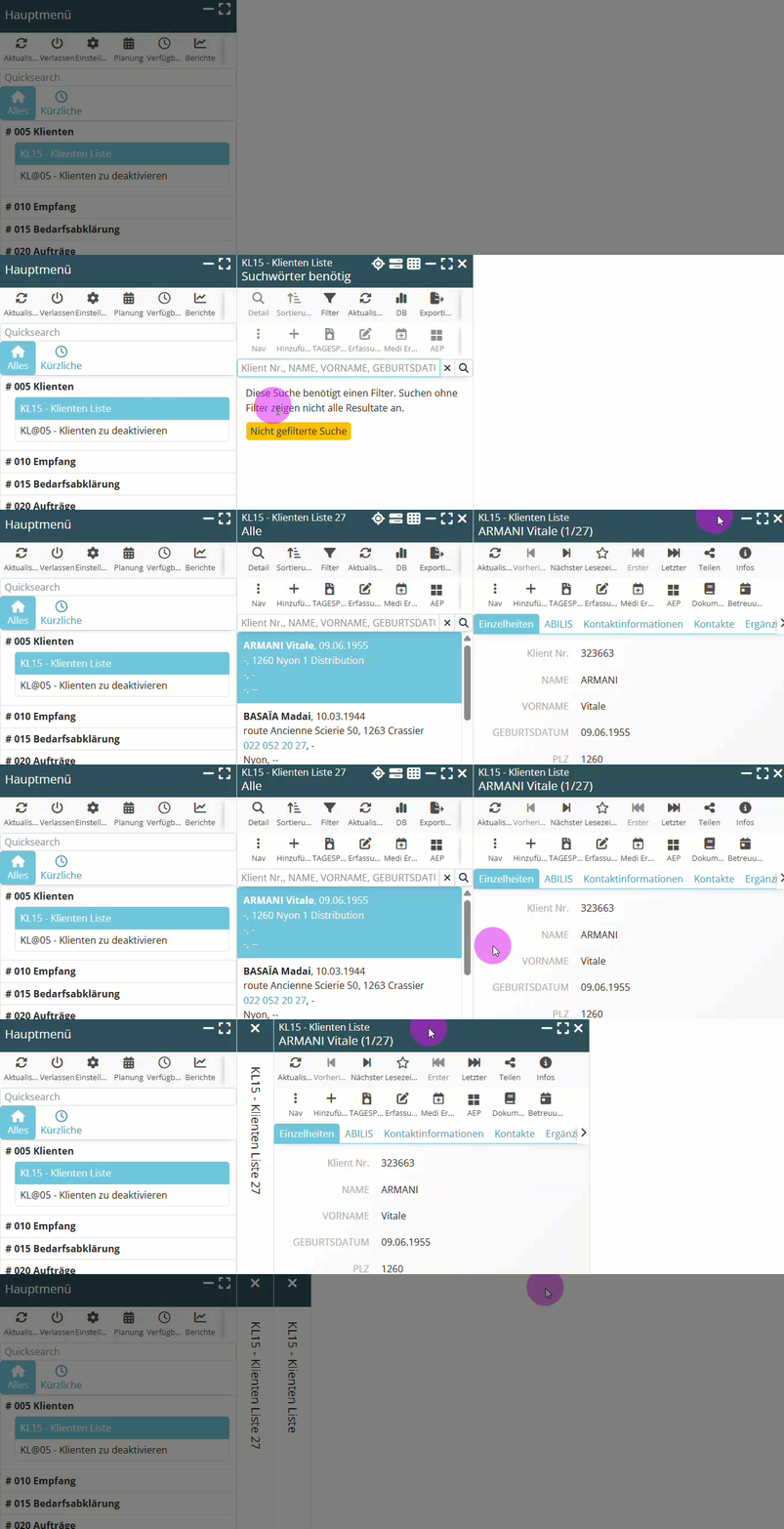
Ein Klick auf den Strich (–) minimiert das Fenster, ohne es zu schliessen. Es bleibt jederzeit zugänglich — ein Klick auf den vertikalen Streifen genügt, um die Arbeit dort fortzusetzen, wo man aufgehört hat.
7. Zwischen Feldern ohne Maus navigieren
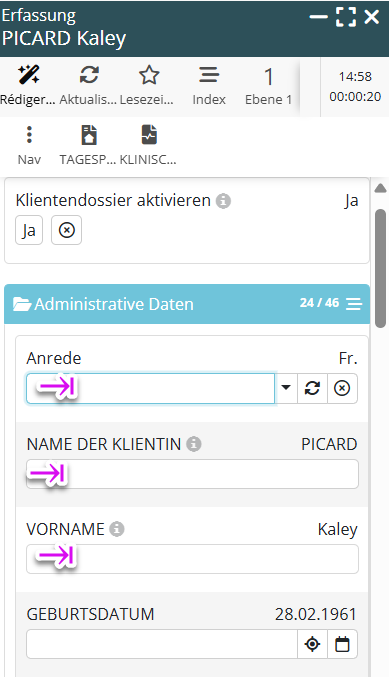
Die Tab-Taste ermöglicht ein flüssiges Wechseln von einem Feld zum nächsten. (Im Filterbereich werden die Titel automatisch hervorgehoben, um eine Orientierungshilfe zu bieten.)
8. Speichern ohne die Tastatur zu verlassen
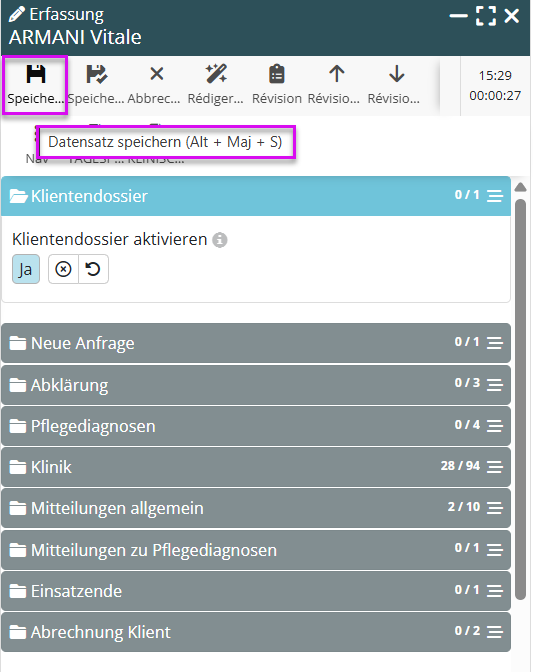
Die Kombination Alt+Umschalt+S ermöglicht ein sofortiges Speichern — ohne die Hände von der Tastatur zu nehmen, für einen flüssigen und unterbrechungsfreien Arbeitsrhythmus.
Diese kleinen Handgriffe bedeuten gewonnene Zeit — jeden Tag.
Für Fragen stehen wir Ihnen jederzeit zur Verfügung. Sie können unser Beraterteam unter support@med-link.org kontaktieren.