
Les astuces MedLink qui simplifient votre vie

💡 Comme dans les outils que vous utilisez au quotidien, MedLink dispose de raccourcis et de gestes qui simplifient la navigation — et qui, une fois adoptés, deviennent vite indispensables.
Dans cet article :
- Ouvrir un deuxième onglet instantanément
- Choisir son mode d’affichage des listes
- Plein écran pour une vision d’ensemble
- Redimensionner une fenêtre en un geste
- Fermer rapidement plusieurs fenêtres
- Réduire une fenêtre
- Naviguer entre les champs sans la souris
- Enregistrer sans quitter le clavier
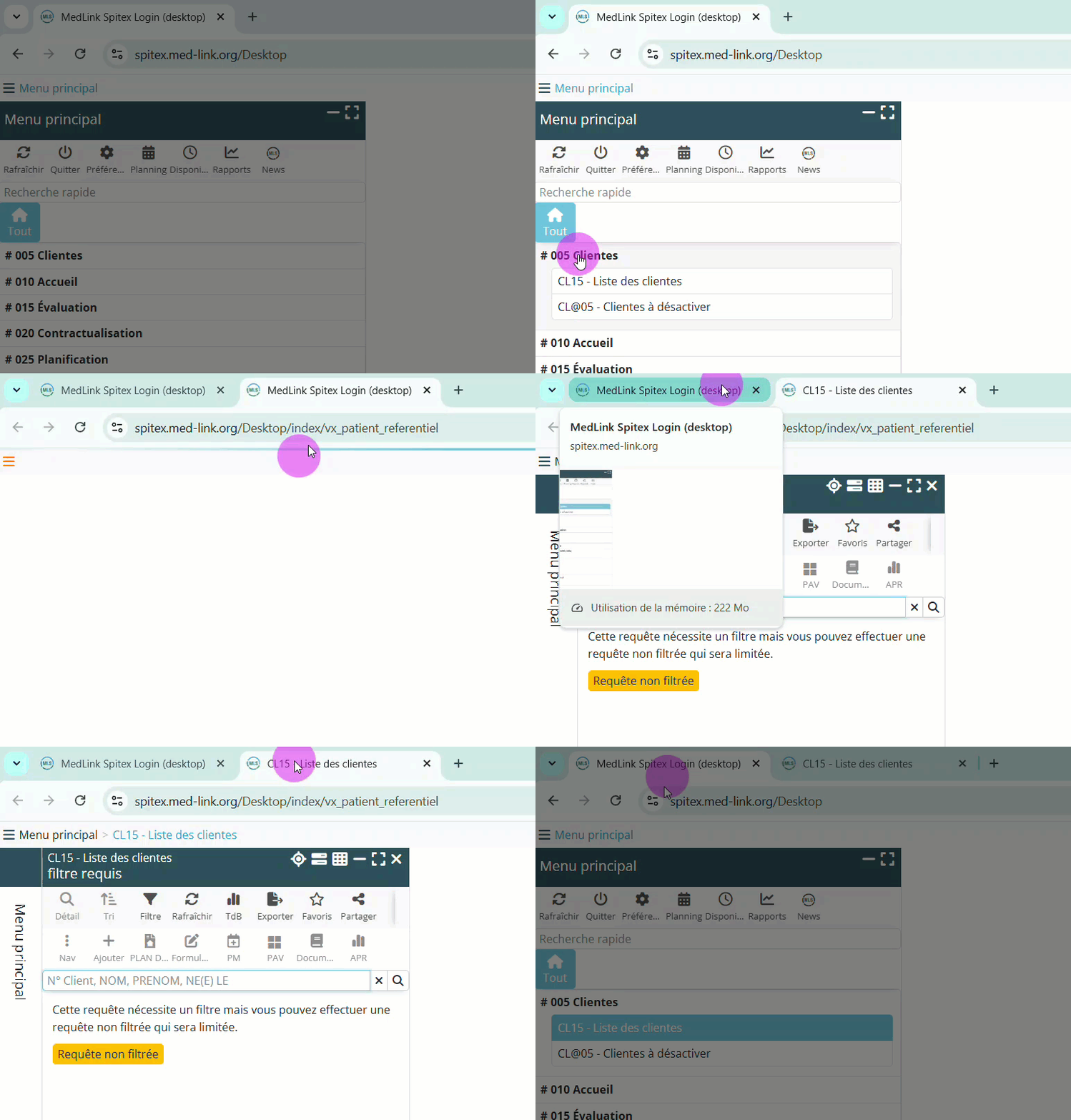
- Ouvrir un deuxième onglet instantanément
Un Ctrl et clic sur un élément du menu principal suffit pour l’ouvrir directement dans un nouvel onglet. Pratique pour consulter une liste sans quitter l’écran en cours.
2. Choisir son mode d’affichage des listes
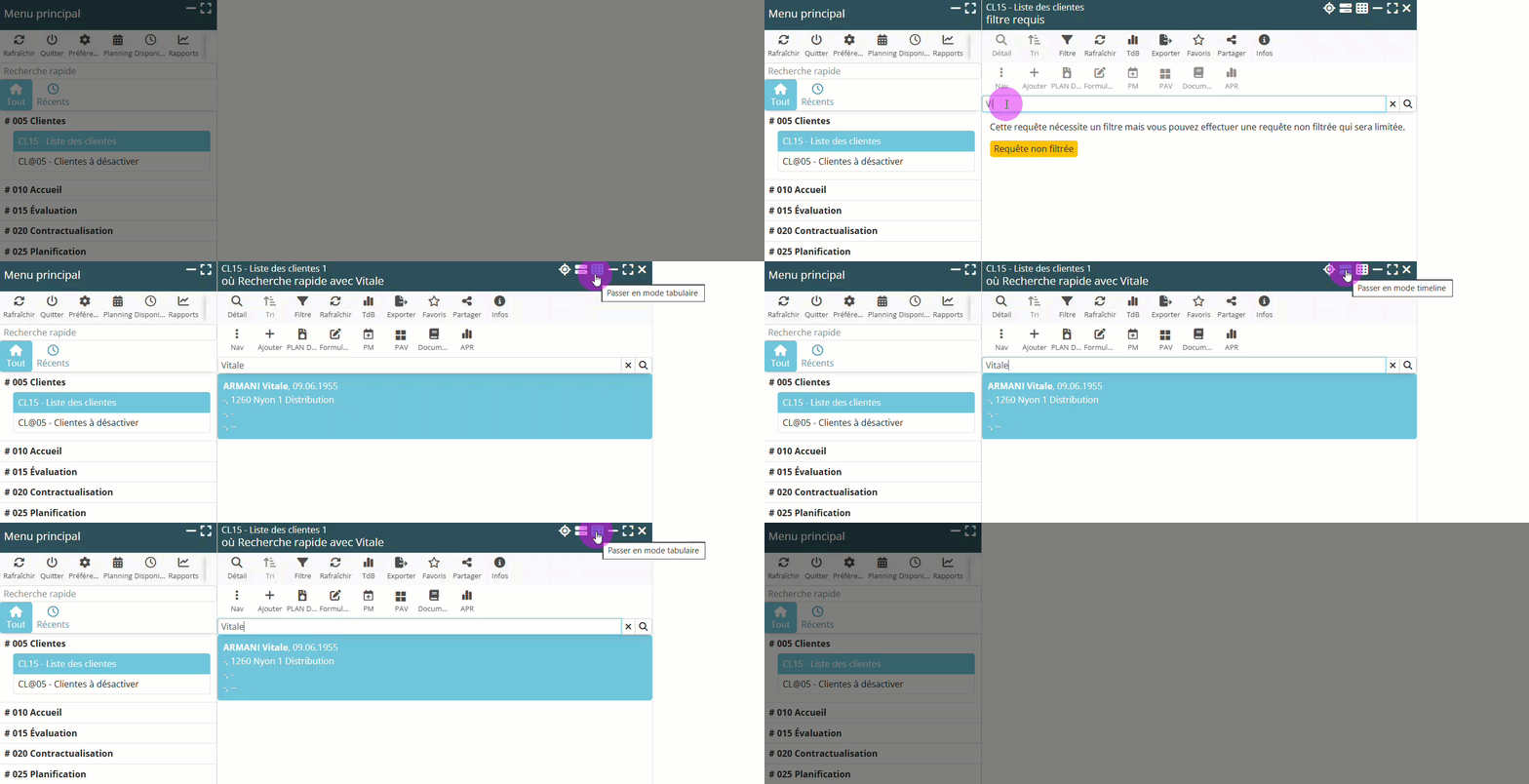
MedLink propose plusieurs façons de visualiser vos données selon vos besoins du moment :
 Mode vignette — chaque entrée s’affiche sous forme de liste, pour une lecture rapide et intuitive.
 Mode tabulateur — une vue en blocs structurés, idéale pour comparer d’un coup d’œil.
 Mode timeline — une vue chronologique pour visualiser les éléments dans le temps.
 Mode carte — une vue géographique pour localiser et organiser les interventions sur le terrain.
3. Plein écran pour une vision d’ensemble
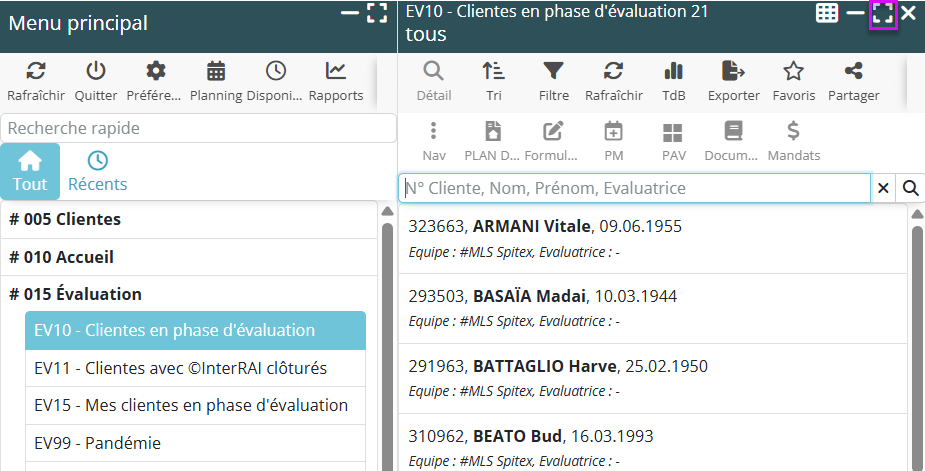
L’icône d’agrandissement permet de passer en plein écran et d’avoir une vue complète des informations en un coup d’œil — particulièrement utile dans les listes denses.
4. Redimensionner une fenêtre en un geste
En maintenant Ctrl et en cliquant sur la barre de titre d’une fenêtre, sa taille s’ajuste proportionnellement. Plus besoin de tirer manuellement les bords : la fenêtre se redimensionne d’un seul geste, sans distorsion ni perte de lisibilité.

5. Fermer rapidement plusieurs fenêtres
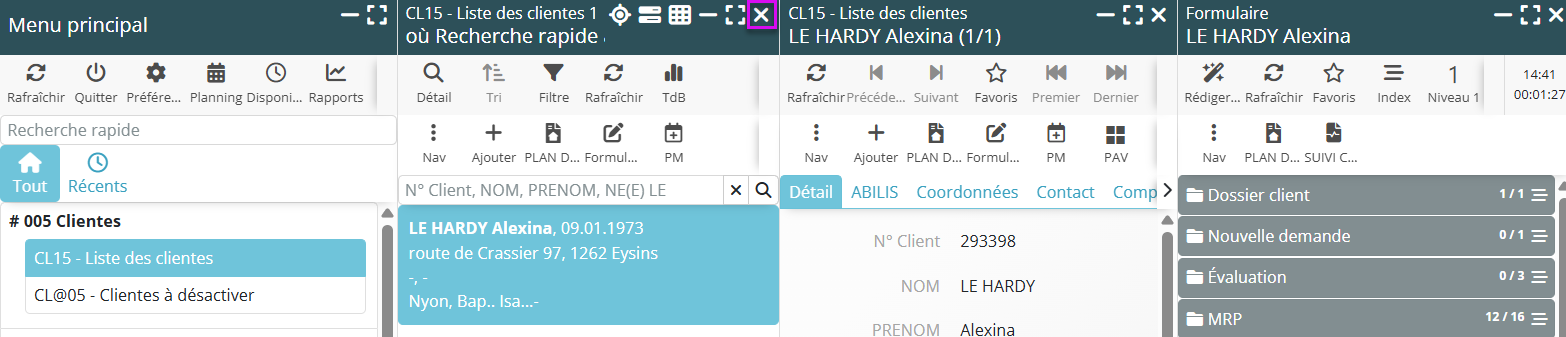
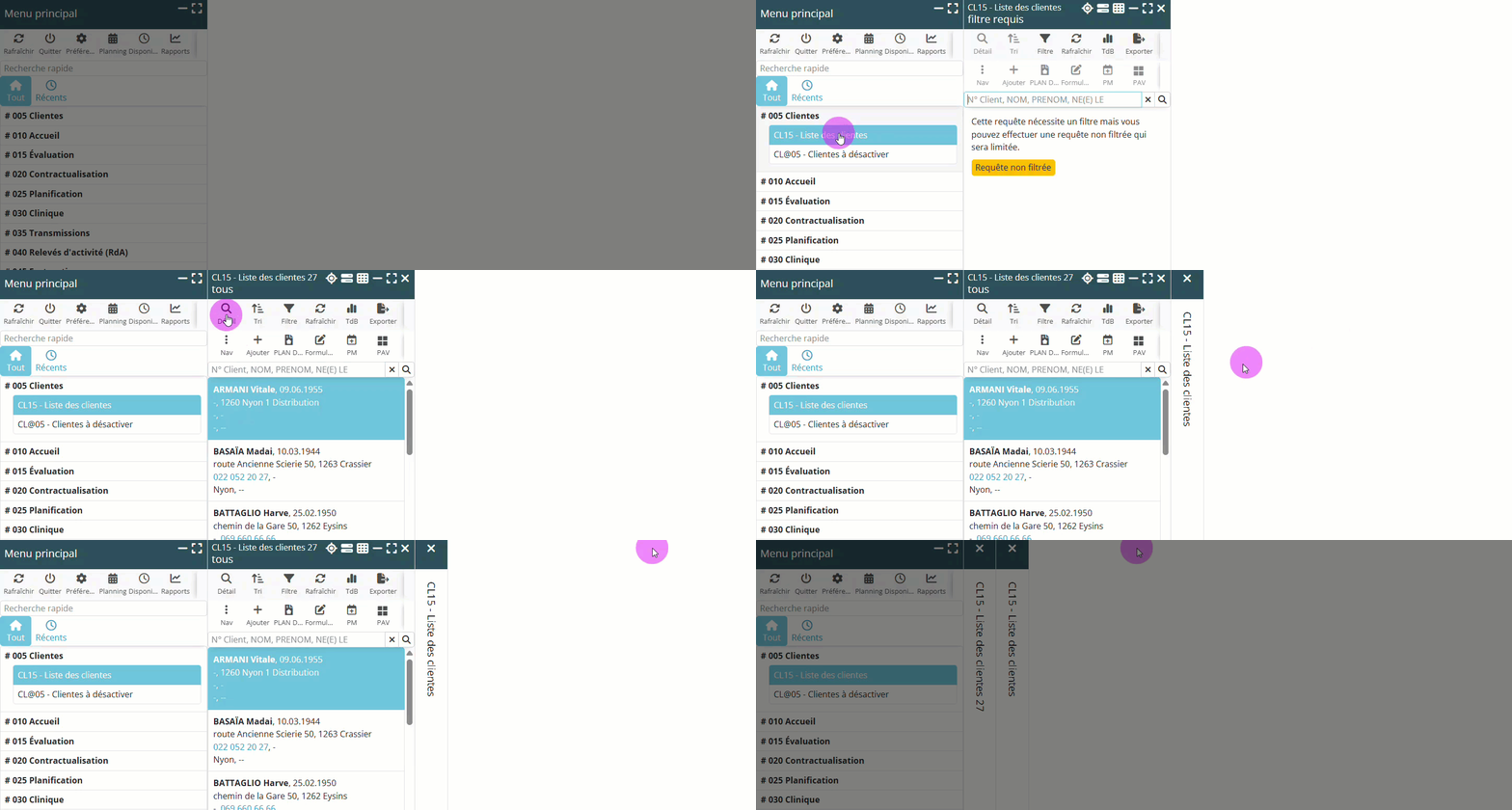
En cliquant sur la croix (×) dans une fenêtre, toutes les fenêtres situées à sa droite sont automatiquement fermées. Cela permet de clore rapidement plusieurs espaces de travail en une seule action.
6. Réduire une fenêtre
En cliquant sur le tiret (–), la fenêtre est réduite sans être fermée. Elle reste accessible à tout moment — il suffit de cliquer sur la bande verticale pour reprendre le travail là où on l’avait laissé.
7. Naviguer entre les champs sans la souris
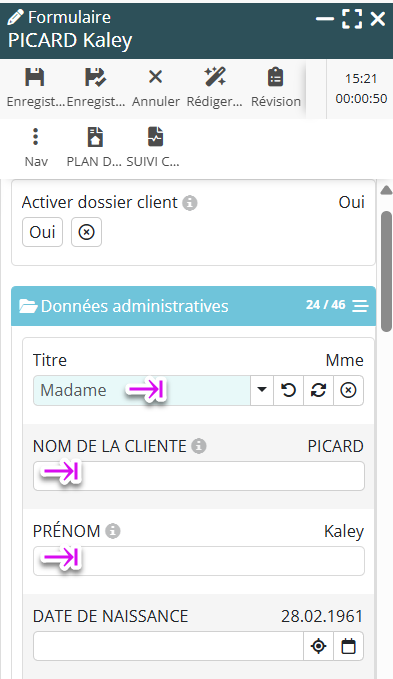
La touche Tab permet de passer d’un champ à l’autre de manière fluide. Dans la zone des filtres, les titres se mettent automatiquement en surbrillance pour vous orienter à chaque étape.
8. Enregistrer sans quitter le clavier
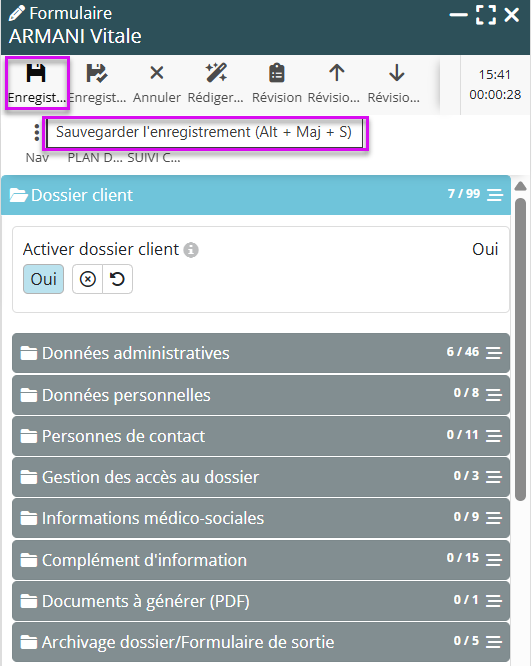
La combinaison Alt+Maj+S permet d’enregistrer instantanément — sans décrocher les mains du clavier, pour un rythme de travail fluide et continu.
Ces petits gestes, c’est du temps retrouvé — chaque jour.
Nous restons à votre disposition pour toute question. Vous pouvez contacter notre équipe de consultants en écrivant à support@med-link.org.