
I trucchi MedLink che semplificano la vostra vita

💡 Come negli strumenti che utilizzate quotidianamente, MedLink dispone di scorciatoie e gesti che semplificano la navigazione — e che, una volta adottati, diventano rapidamente indispensabili.
In questo articolo:
- Aprire una seconda scheda istantaneamente
- Scegliere la modalità di visualizzazione degli elenchi
- Schermo intero per una visione d’insieme
- Ridimensionare una finestra con un gesto
- Chiudere rapidamente più finestre
- Ridurre a icona una finestra
- Navigare tra i campi senza il mouse
- Salvare senza abbandonare la tastiera
1. Aprire una seconda scheda istantaneamente
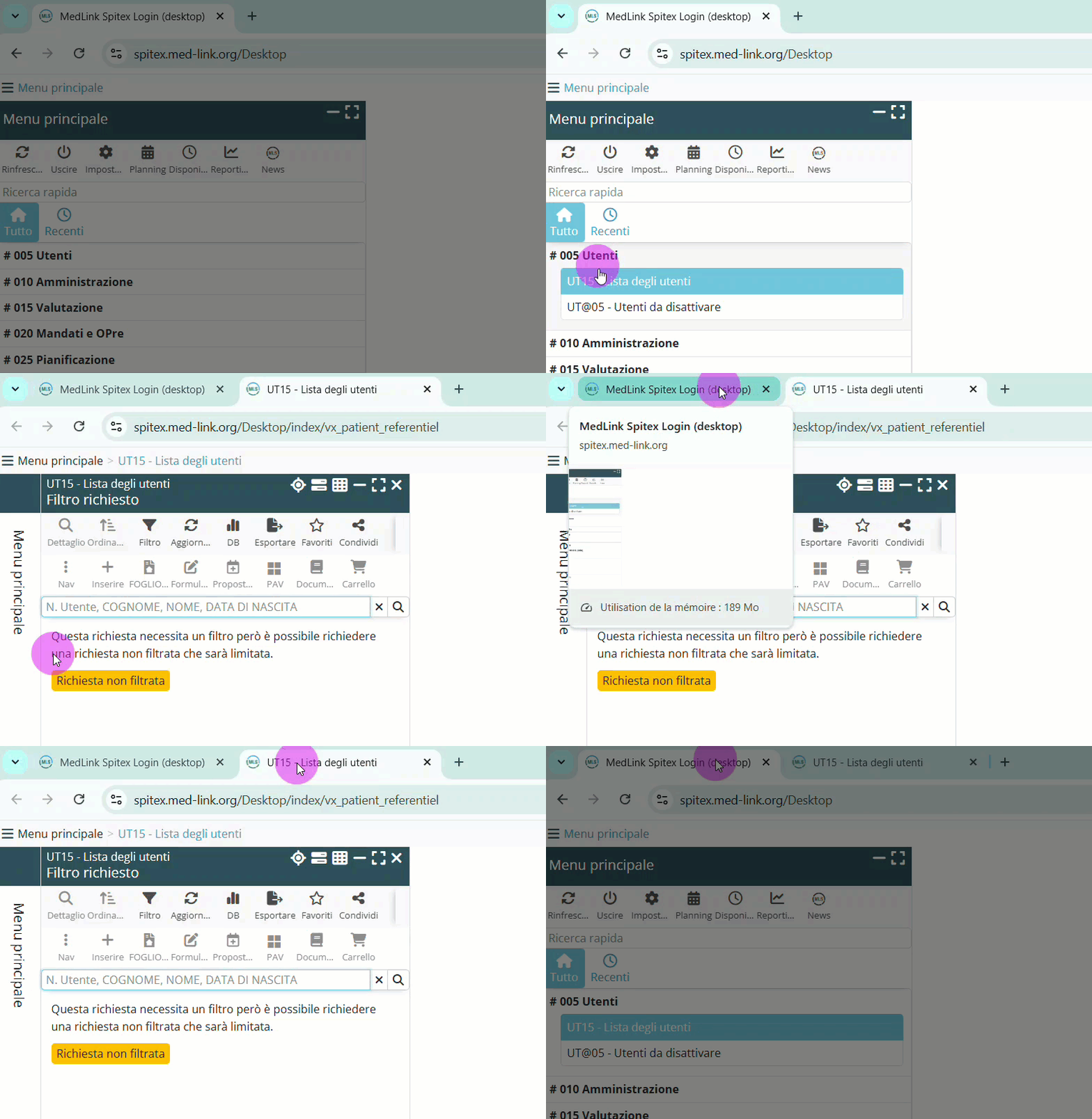
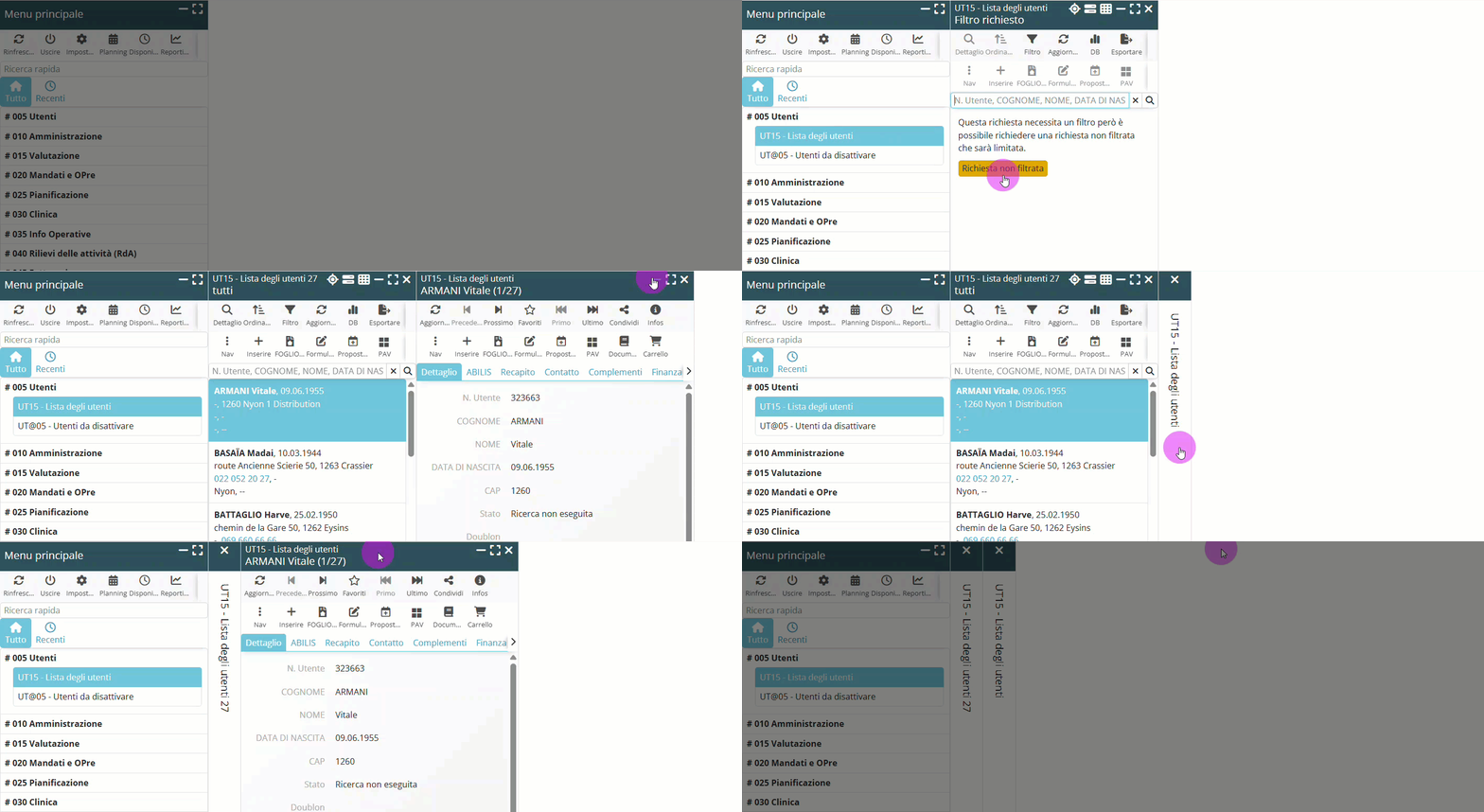
Un Ctrl e clic su un elemento del menu principale è sufficiente per aprirlo direttamente in una nuova scheda. Pratico per consultare un elenco senza lasciare la schermata corrente.
2. Scegliere la modalità di visualizzazione degli elenchi
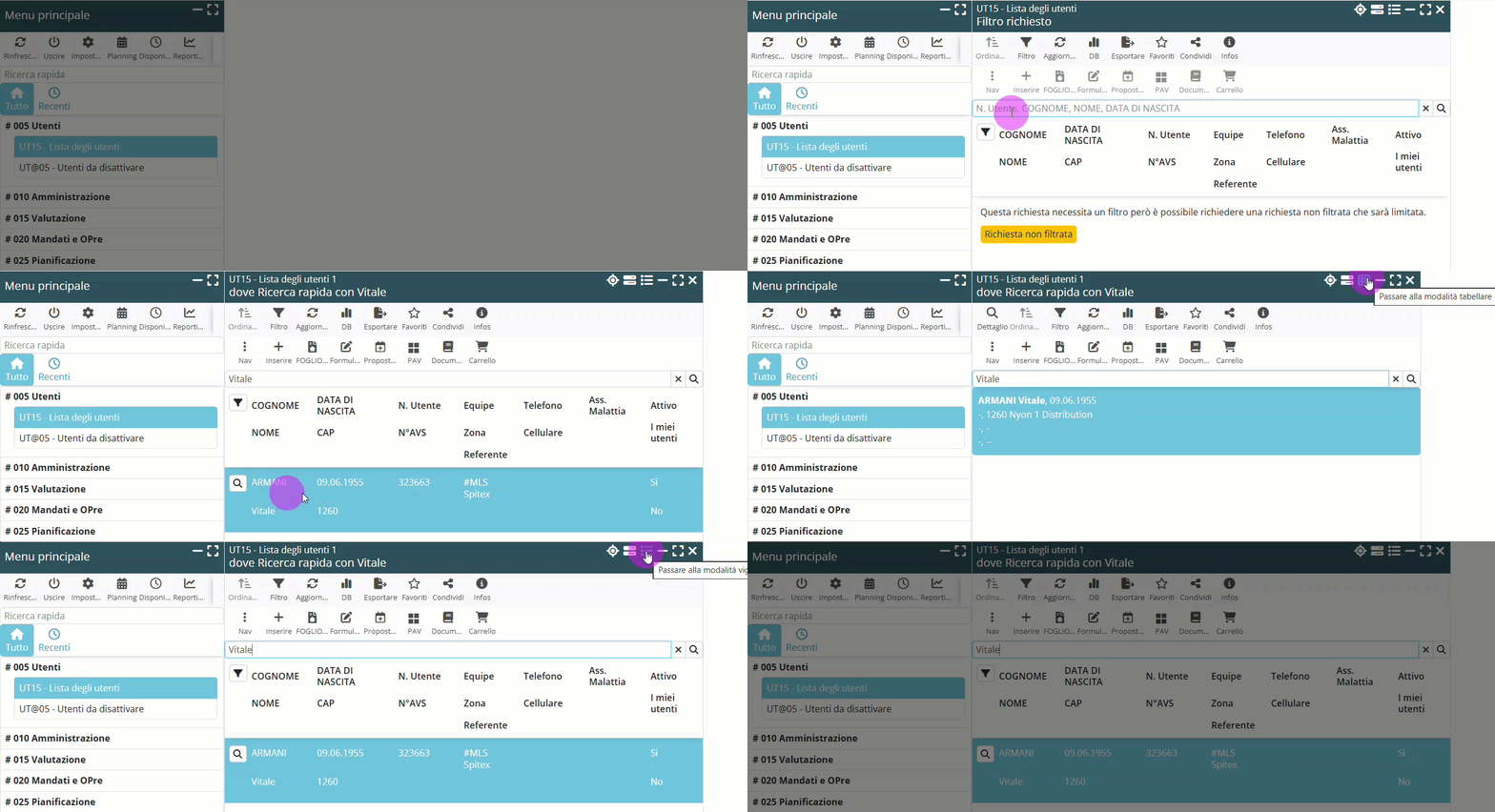
MedLink propone diversi modi di visualizzare i vostri dati in base alle esigenze del momento:

Modalità vignetta – ogni voce viene visualizzata sotto forma di elenco, per una lettura rapida e intuitiva.
 Modalità tabellare – una vista a blocchi strutturati, ideale per confrontare a colpo d’occhio.
 Modalità timeline – una vista cronologica per visualizzare gli elementi nel tempo.

Modo mappa – una vista geografica per localizzare e organizzare gli interventi sul campo.
3. Schermo intero per una visione d’insieme
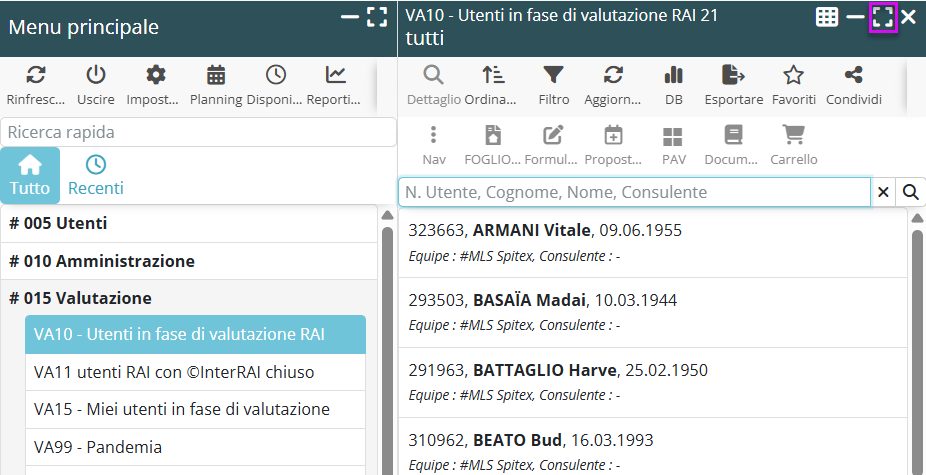
L’icona di ingrandimento permette di passare a schermo intero e di avere una vista completa delle informazioni in un colpo d’occhio — particolarmente utile negli elenchi densi.
4. Ridimensionare una finestra con un gesto
Tenendo premuto Ctrl e cliccando sulla barra del titolo di una finestra, la sua dimensione si regola proporzionalmente. Non è più necessario trascinare manualmente i bordi: la finestra si ridimensiona con un solo gesto, senza distorsioni né perdita di leggibilità.

5. Ridimensionare una finestra con un gesto
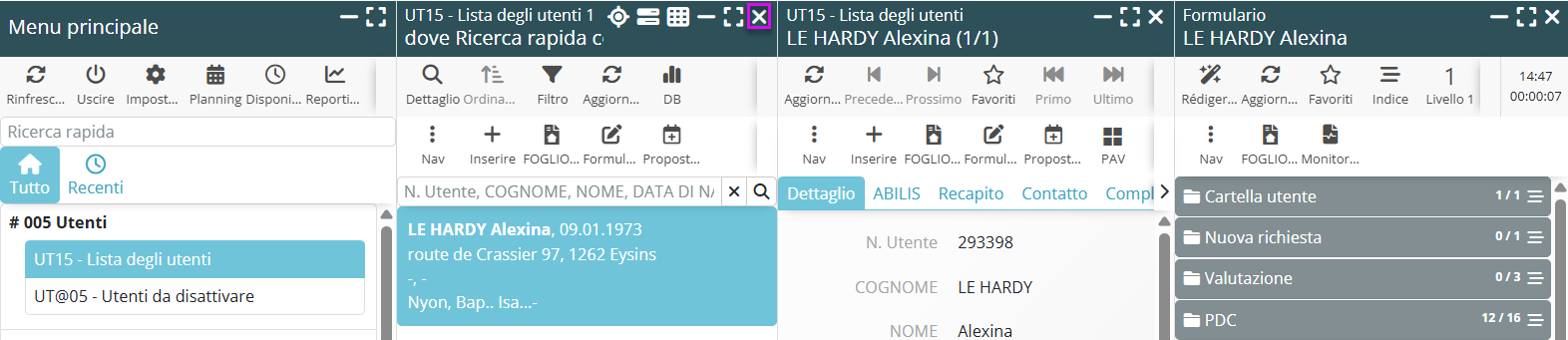
Cliccando sulla croce (×) in una finestra, tutte le finestre situate alla sua destra vengono automaticamente chiuse. Ciò permette di chiudere rapidamente più aree di lavoro con una sola azione.
6. Ridurre a icona una finestra
Cliccando sul trattino (–), la finestra viene ridotta senza essere chiusa. Rimane accessibile in qualsiasi momento — è sufficiente cliccare sulla banda verticale per riprendere il lavoro da dove lo si era lasciato.
7. Navigare tra i campi senza il mouse
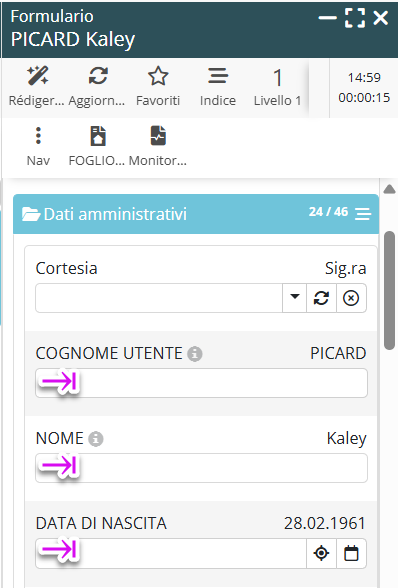
Il tasto Tab permette di passare da un campo all’altro in modo fluido. Nella zona dei filtri, i titoli vengono automaticamente evidenziati per orientarvi a ogni passaggio.
8. Salvare senza abbandonare la tastiera
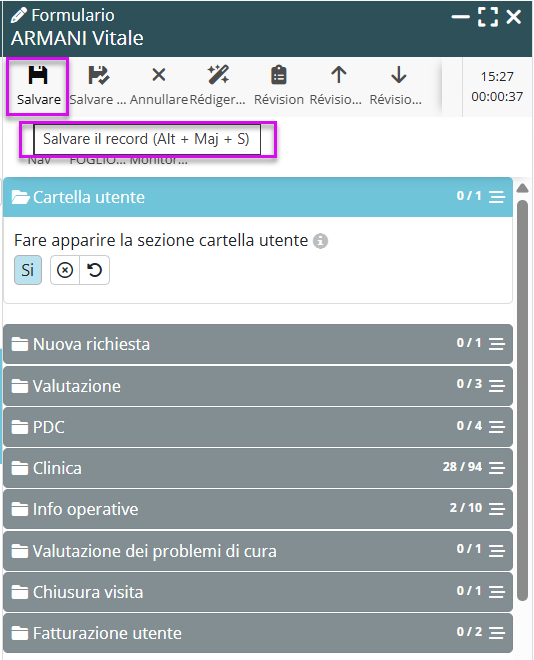
La combinazione Alt+Maiusc+S permette di salvare istantaneamente — senza staccare le mani dalla tastiera, per un ritmo di lavoro fluido e continuo.
Questi piccoli gesti equivalgono a tempo ritrovato — ogni giorno
Restiamo a vostra disposizione per qualsiasi domanda. Potete contattare il nostro team di consulenti scrivendo a support@med-link.org.