Ein neues Portal, das darauf ausgelegt ist, Ihnen die Navigation zu erleichtern
1- Ihre Navigationsauswahl
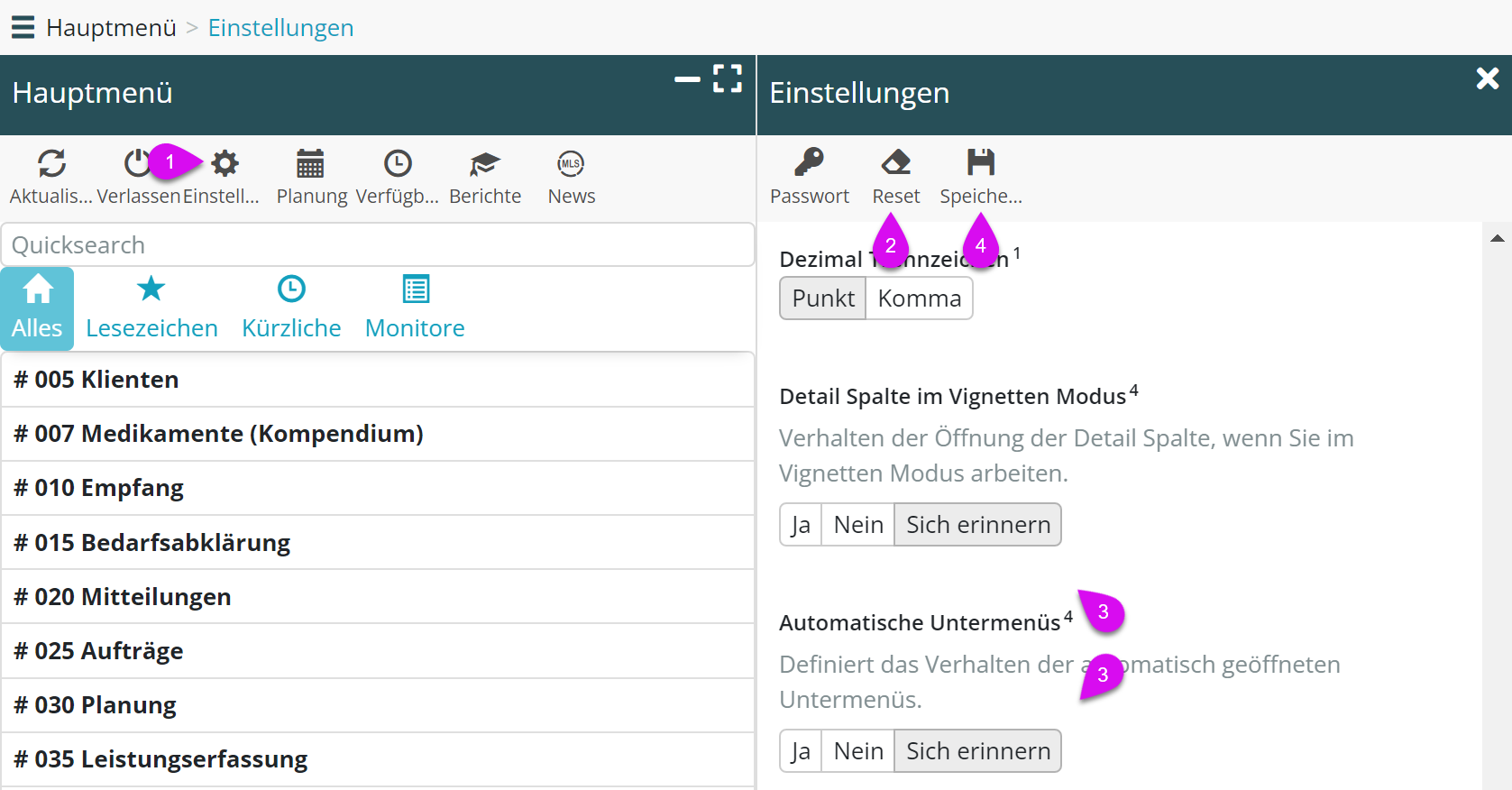
Neue Benutzereinstellungen reduzieren die Anzahl der Klicks und erleichtern Ihnen die Navigation. Wenn Sie eine Liste verlassen.
- Es ist nicht mehr nötig, offene Untermenüs zu schließen
- Das System merkt sich die Untermenüs, die Sie zuletzt geöffnet haben, wenn Sie in die Liste zurückkehren.
So richten Sie die Ihre Einstellungen ein:
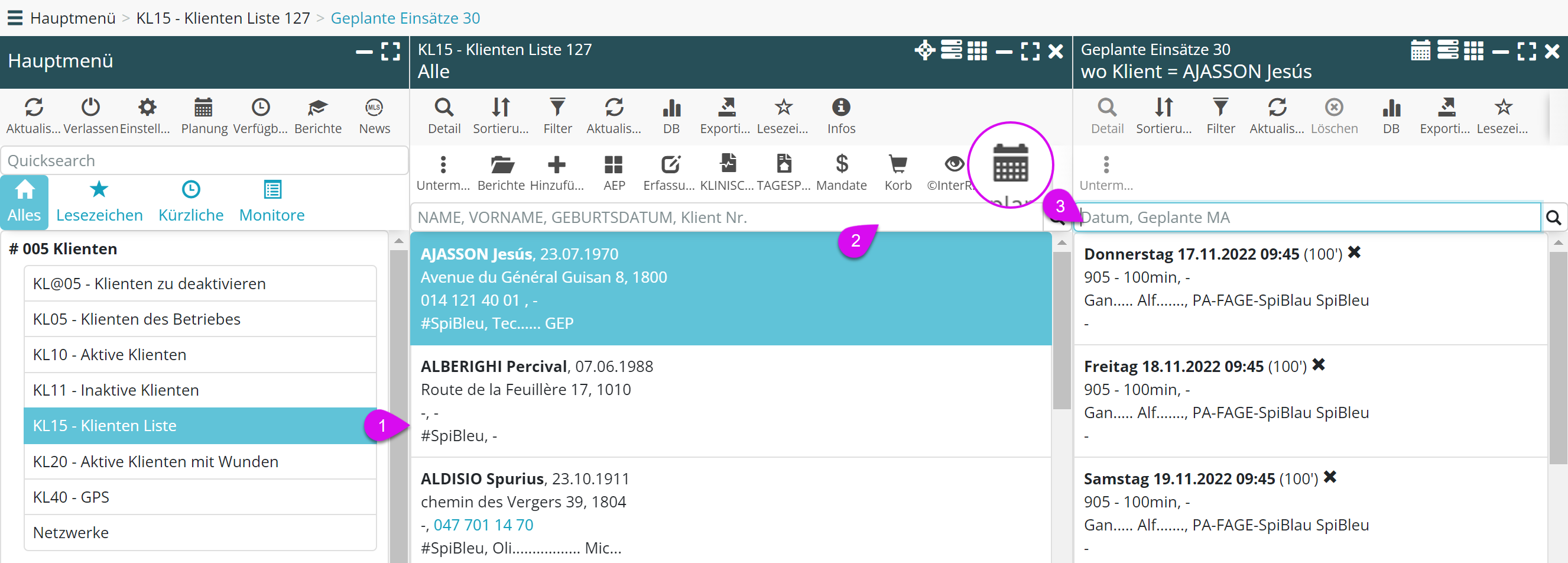
Beispiel zur Navigation
Schritt 1 Erstmals, die „Geplanten Einsätze“ eines Klienten anzeigen. Erfolgt mit drei Klicks.
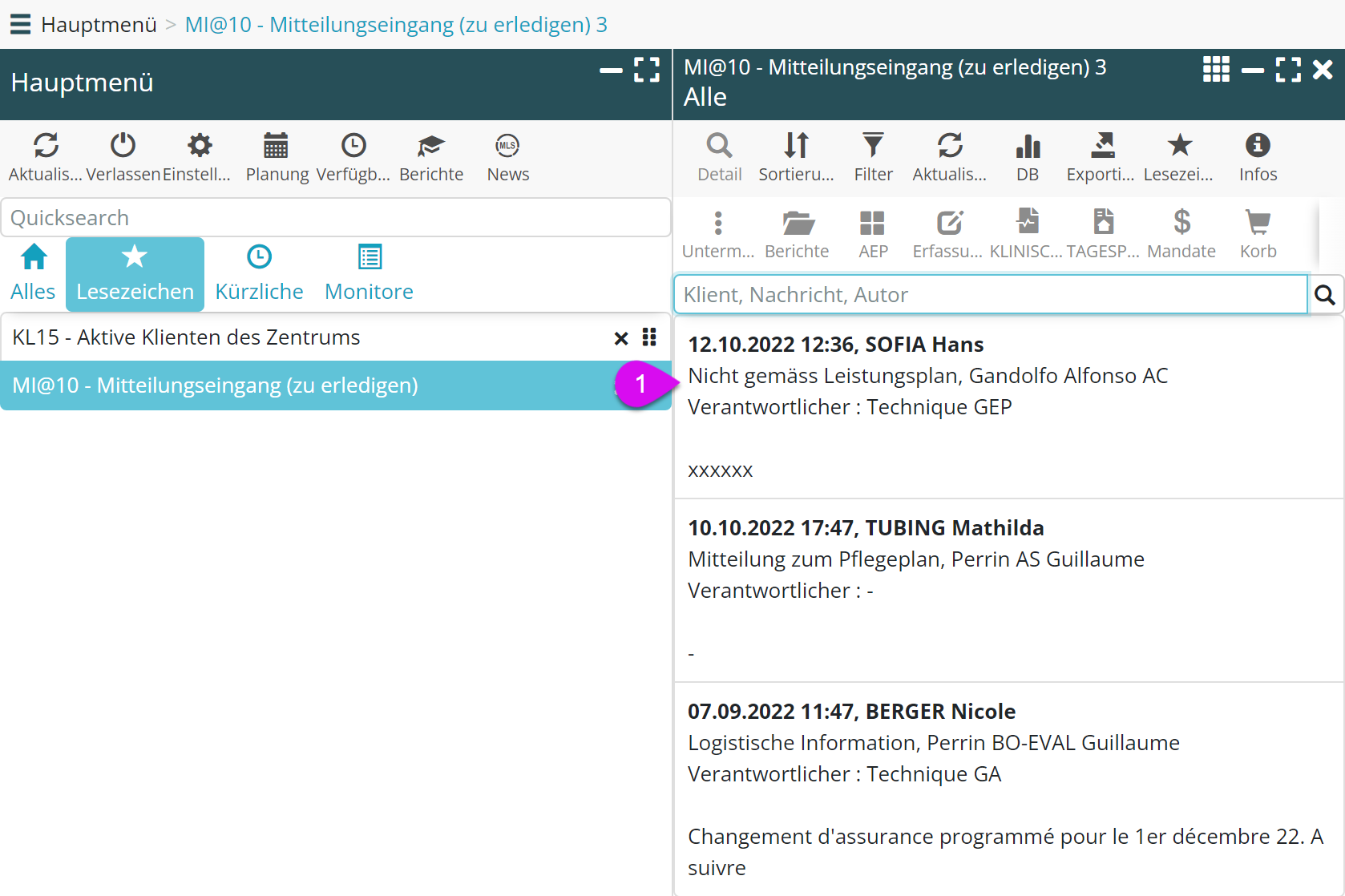
Schritt 2: Wechseln Sie zu einer anderen Aktivität, wie z. B. die Bearbeitung der Mitteilungseingänge mit der MI@10. Erfolgt mit 1 Klick.
NB: Dadurch, dass Sie KL15 verlassen haben, ohne das Untermenü „Geplante Einsätze“ zu schließen (Sie haben da, 2 Klicks gespart), werden bei der nächsten Auswahl eines Klienten auf KL15 die „Geplanten Einsätze“ automatisch wieder angezeigt.
Schritt 3: Zurück zur Liste der CL15-Klienten und ihren «Geplanten Einsätze». Erfolgt mit 2 Klicks (= Einsparung von 1 Klick im Vergleich zum ersten Schritt).
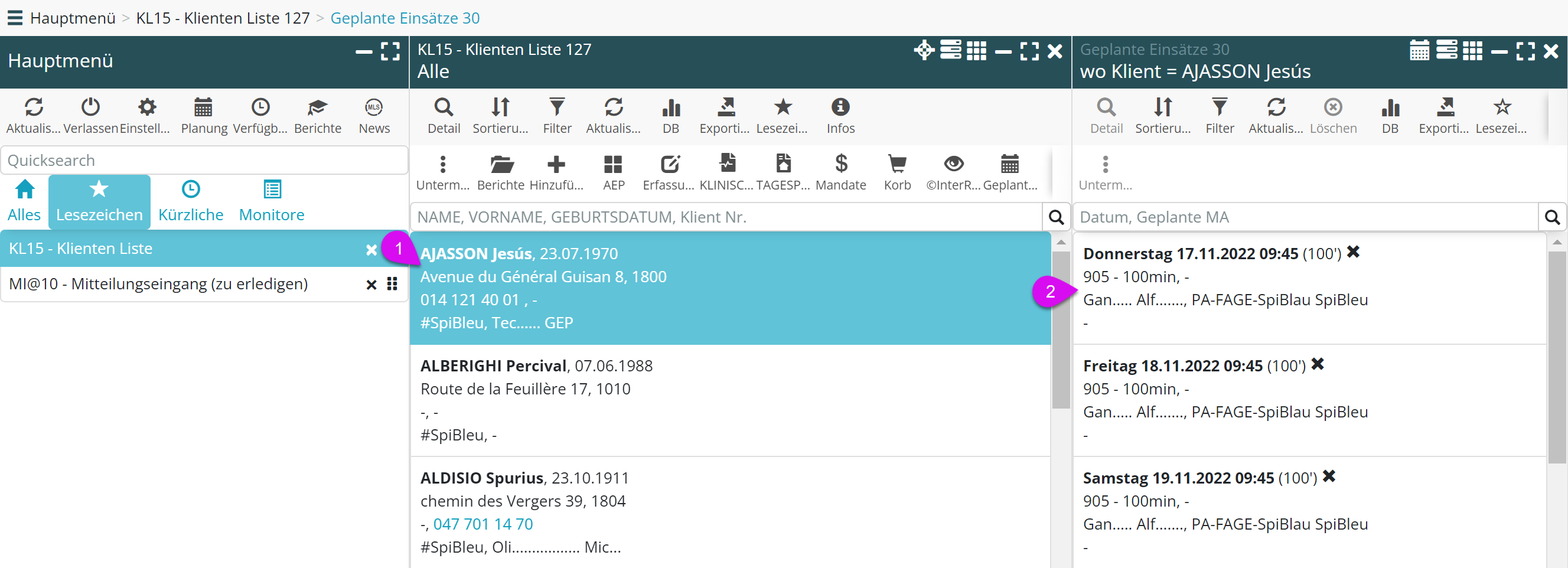
Fazit: Wenn Sie in den Einstellungen „Automatische Untermenüs: Sich erinnern“ wähle, sparen Sie jedes Mal drei Klicks, wenn Sie die „Geplanten Einsätze“ eines Klienten abrufen muss.
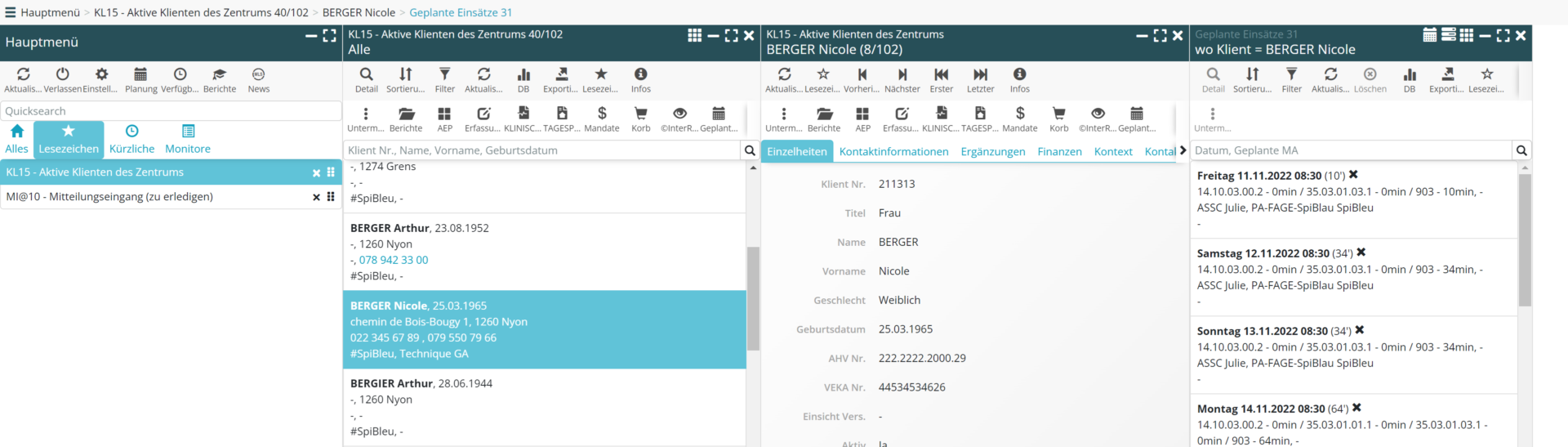
Genauso wie man festlegen kann, ob sich MedLink an „Untermenüs“ erinnert, kann man festlegen, ob sich MedLink daran erinnern soll, ob der „Detail des Datensatzes“ automatisch geöffnet werden soll, wenn man einen Datensatz in der Liste auswählt, die in den Vignetten präsentiert wird.
Beispiel zur Navigation
Mit Öffnung „Detail des Datensatzes“:
Ohne Öffnung „Detail des Datensatzes“:
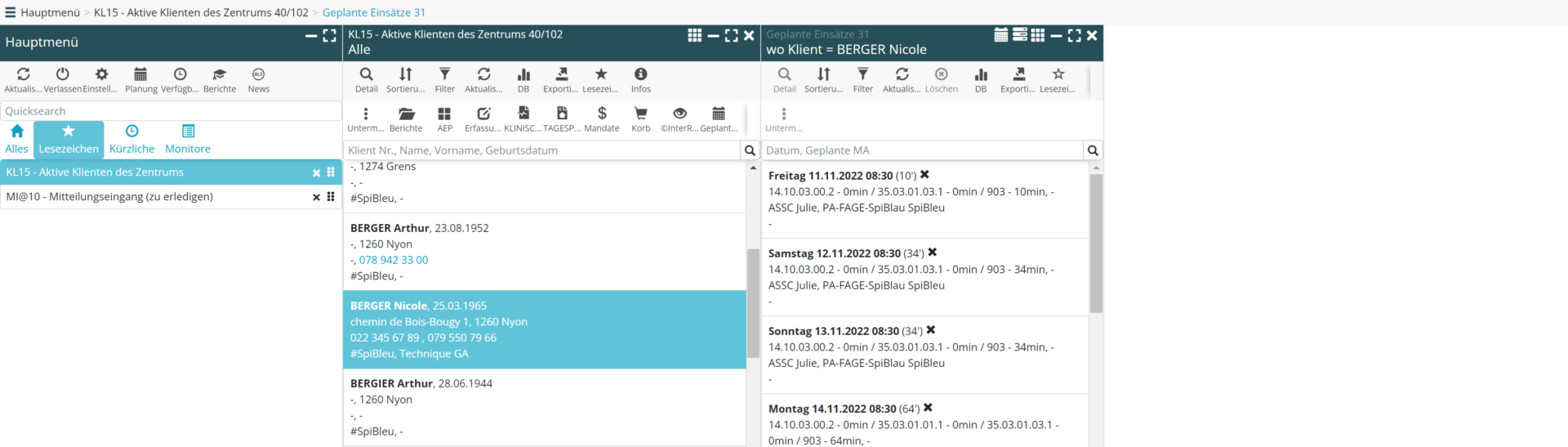
Fazit: Wenn Sie in den Einstellungen „Detail im Vignetten Modus: Sich erinnern“ auswähle, behalten Sie die automatische Anzeige dort bei, wo diese Ihnen nützlich war, und sparen Platz in Listen, in denen Sie es nicht für sinnvoll gehalten haben, das „Detail des Datensatzes“ anzuzeigen.
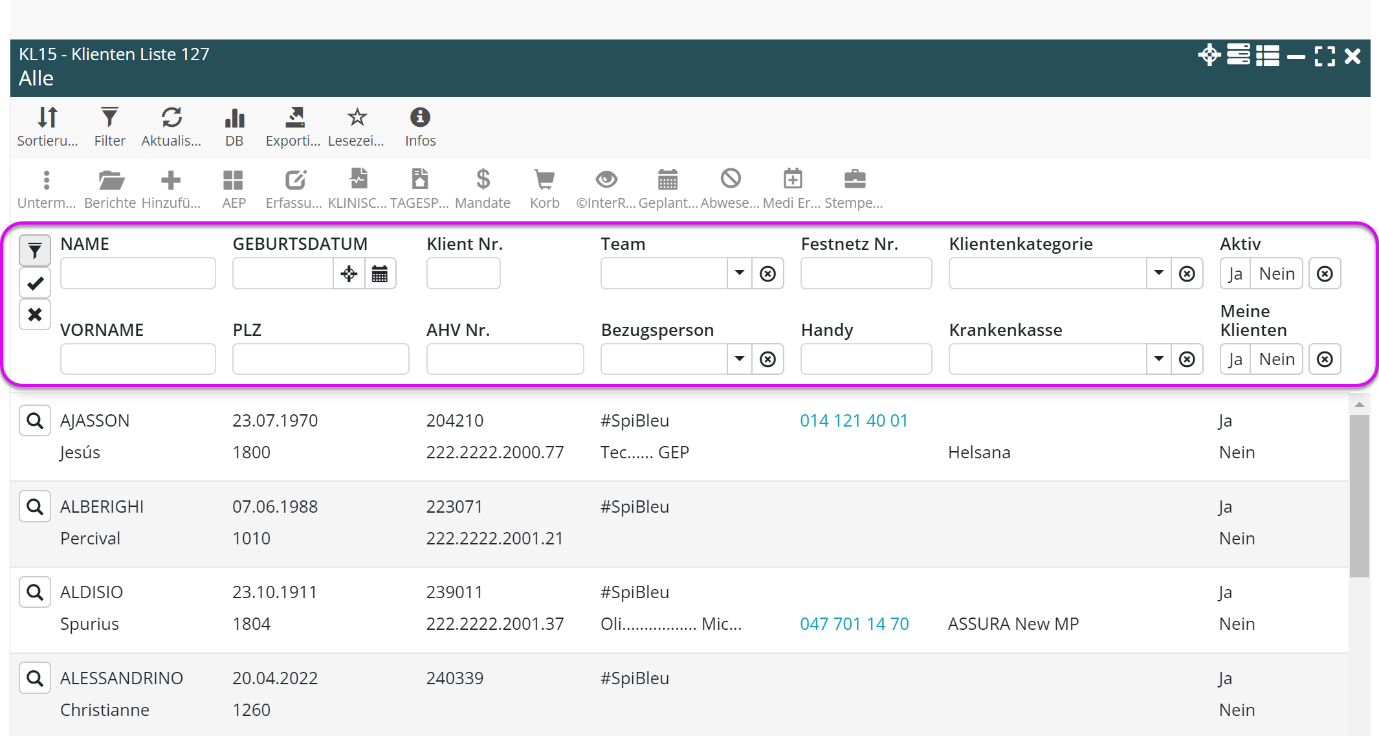
2- Tabellen Modus, Einfacher filtern
Um die Verwendung des Filters im Tabellen Modus zu erleichtern, werden die Bezeichnungen der Suchfelder über den Suchfeldern angezeigt.
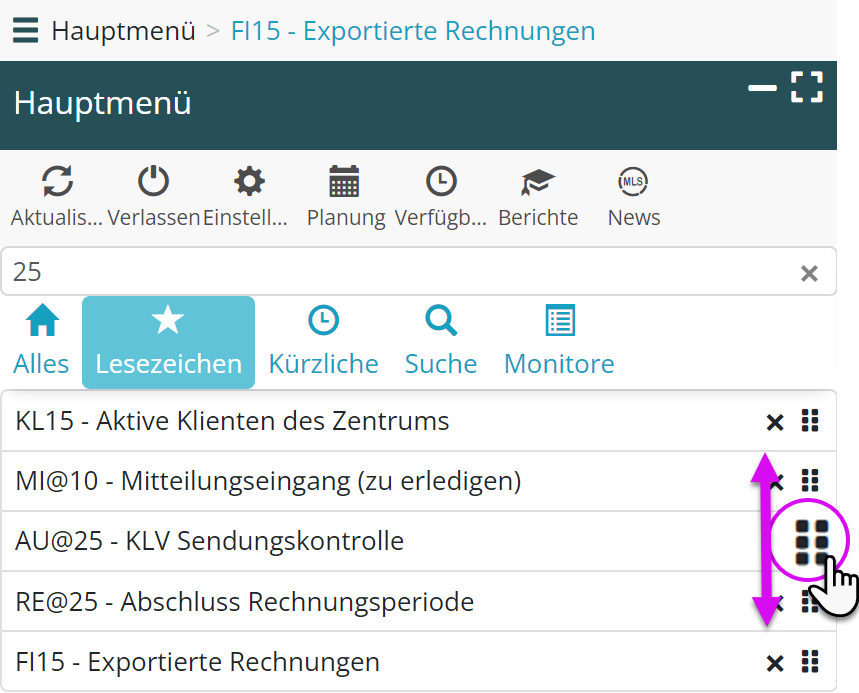
3- Sortieren Sie Ihre Lesezeichen nach Wunsch
Sortieren Sie Ihre Lesezeichen nach Ihrem Wunsch. Das System merkt sich die gewünschte Reihenfolge.