
Utilisateurs du TimePlayer : simplification de la saisie des RDA pour un tiers
Jusqu’à présent, pour saisir des RDA pour le compte d’un collaborateur, vous deviez vous rendre dans le menu RDA@05 – Saisie RDA et procéder à la saisie des lignes de RDA dans le formulaire prévu à cet effet.
Pour simplifier ce processus, il est désormais possible d’effectuer des ajouts directement dans la liste de Contrôle de Timbrage en sous-menu de l’intervenant, avec l’avantage très appréciable d’avoir une vue globale sur les RDA du collaborateur.
Les contrôles effectués au moment de l’ajout du RDA sont identiques à ceux réalisés lors d’une saisie effectuée via RDA@05 – Saisie RDA.

Comment saisir un RDA pour un tiers ?
L’opération se fait en 2 étapes :
Etape 1 : Renseigner la date, la prestation et, le cas échéant, le client.
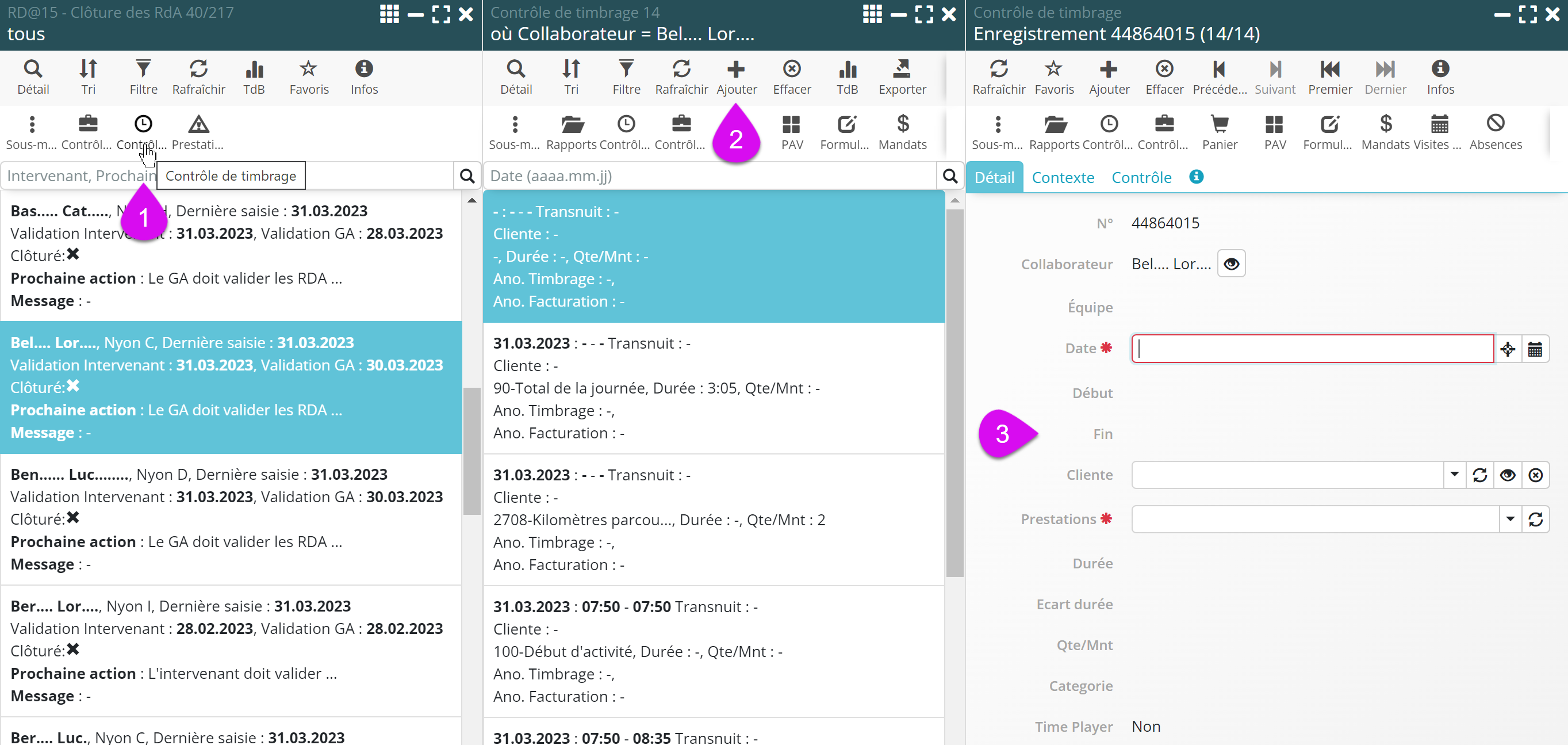
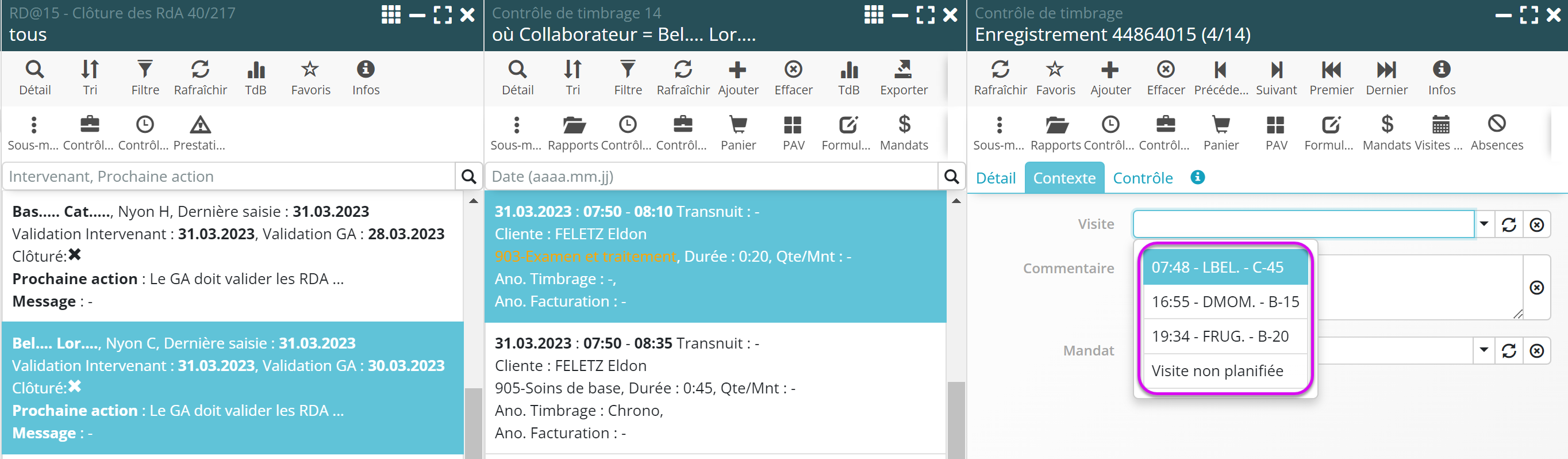
Etape 2 : Renseigner les heures de début et de fin et, le cas échéant, la visite planifiée associée.

Les visites proposées pour associer le RDA sont celles planifiées pour le client au jour de la date du RDA.
Attention : Des anomalies de timbrage peuvent résulter de l’ajout d’une ligne de RDA. Il conviendra de les traiter.
Notre service de support est à votre disposition pour répondre à vos questions : spitex-support@med-link.org