
Richeste e Mandati : Semplificazione, armonizzazione, automazione
1. Dalla richiesta ai mandati: Semplificazione del processo di creazione dei mandati
Per i SACD che non necessitano di designare un consulente al momento della creazione della richiesta, risparmia tempo prezioso attivando un cortocircuito per evitare tutti i passaggi tra la registrazione della richiesta e la validazione dei mandati del cliente.
Per abilitare questa funzione, contatta il nostro servizio di supporto.
2. Richieste: semplificazione dei menù
Le richieste da trattare, siano esse da assegnare o da gestire (rispettivamente negli attuali menù AM@20 e AM@30), sono ora raggruppate in un menù comune: AM@20 Richieste da trattare.
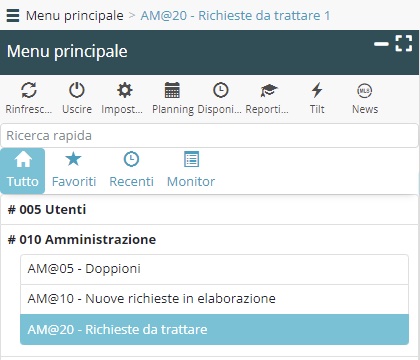
l layout di questo nuovo menù è stato studiato per consentire una maggiore efficienza:
- Visualizzare solo le informazioni necessarie per elaborare la richiesta, a seconda della tipologia: privata o assicurativa,
- Elabora tutti i file senza cambiare schermata.
3. Richieste: armonizzazione degli schermi
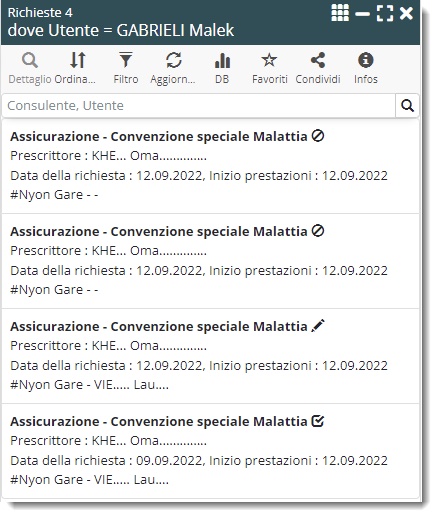
La presentazione del sottomenù Richieste nella scheda cliente è armonizzata con quella del menù AM@20 – Richieste da trattare.
Nella modalità miniatura viene introdotta una nuova segnaletica:

indica che la richiesta è in fase di elaborazione

indica che la richiesta è supportata

indica che la richiesta è stata annullata
4. Mandati: precompilazione assistita
I mandati creati a seguito dell’inserimento di una richiesta verranno precompilati con
- La data di inizio = data della richiesta,
- E l’indirizzo (a seconda del pagatore indirizzo di fatturazione o indirizzo della copia della fattura).
Un mandato può quindi essere convalidato in 1 clic.
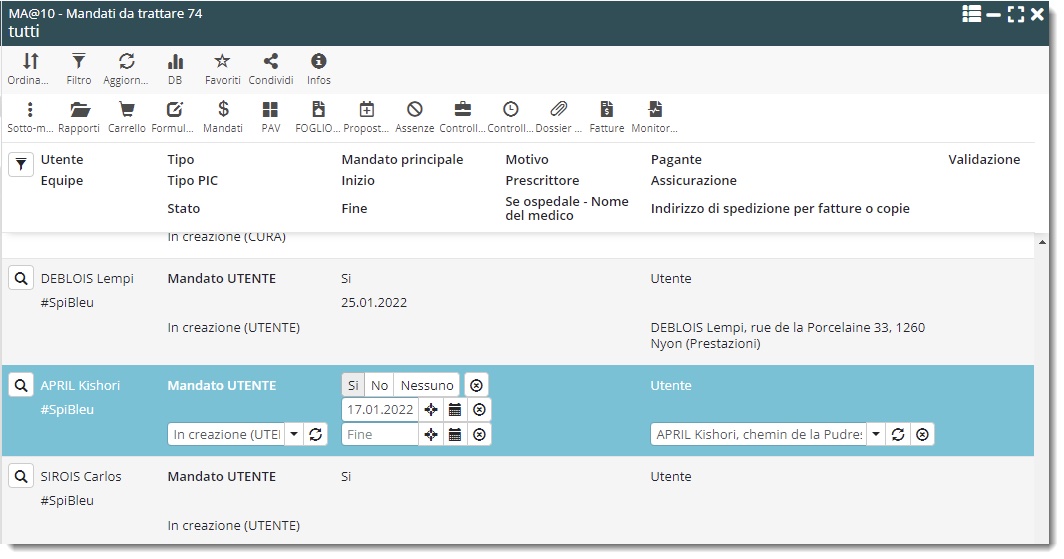
Nei casi specifici di AI, Convenzione Speciale o Cura Podologica, i campi da compilare compaiono subito nella scheda di dettaglio aperta a destra.
5. Mandati: armonizzazione degli schermi
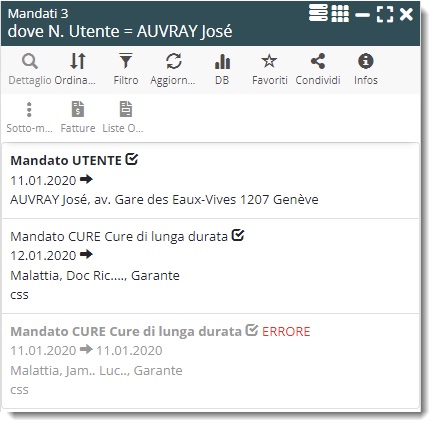
Per facilitare la lettura delle liste di mandati, la presentazione del sottomenu “ $ Mandati ” nel file del cliente è allineata con l’elenco MA10@Mandati da trattare.
L’ordine di visualizzazione del sottomenu cambia:
- In primo luogo, i mandati in creazione,
- Poi, i mandati principali e in grassetto, con un sotto-ordinamento :
a. Prima il mandato CLIENTE poi il mandato CURA
b. Quindi, entro la data di inizio,
- Poi i mandati scaduti (in grigio), con lo stesso sottoordinamento,
- Poi quelli cancellati (in grigio), con lo stesso sottoordinamento.
Per visualizzare a colpo d’occhio i mandati di un cliente e i rispettivi stati, visualizzali in modalità Timeline!
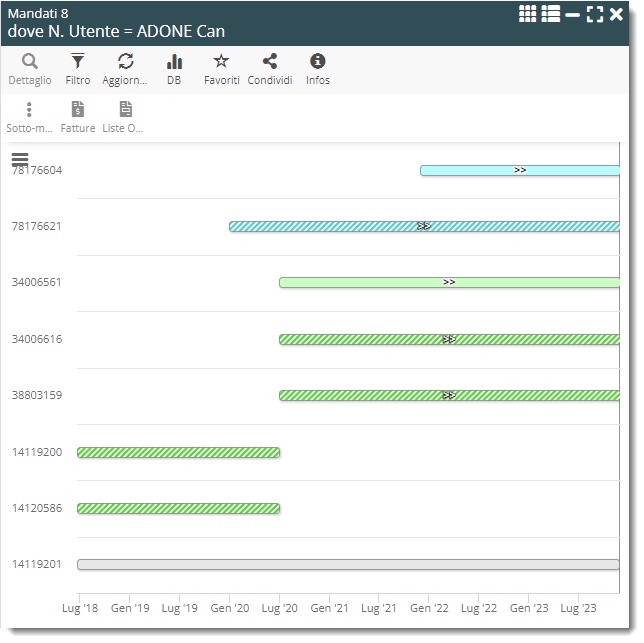
Legenda:
- Mandato CLIENTE primario in blu, secondario in blu tratteggiato
- Mandato CURE primario in verde, secondario in verde tratteggiato
- Mandato annullato (qualunque sia la tipologia) in grigio
6. Mandati: semplificazione delle modifiche
Le procedure di controllo sui mandati sono state adeguate al fine di semplificare le operazioni di modifica dei dati.
Le nuove regole sono le seguenti:
- Dopo la convalida, tutti i campi sono aperti fino alla generazione dell’OPre
- Dopo aver generato l’Opre non è più possibile modificare i campi utilizzati nell’OPre, ovvero:
c. Tipo di presa in carico
d. Motivo
e. Prescrittore + Cognome del medico
f. Assicurazione
g. Diagnosi podiatrica (alcuni SACD interessati)
h. Fornitore di servizi di riferimento (alcuni SACD interessati)
- Dopo aver generato le fatture, non è più possibile modificare i campi utilizzati nelle fatture, ovvero:
i. Numero del caso AI
j. Dettaglio PEC (convenzionata)
k. Pagatore
l. Indirizzo per l’invio della fattura o della copia
m. Prescrittore + Cognome del medico
n. Codice analitico (solo SACD che utilizzano questo codice)
Per riaprire questi campi è sufficiente stornare le fatture legate al mandato ed esportare le note di credito.
Inoltre, vengono implementati nuovi controlli di coerenza sulle date di inizio e fine mandato:
- La data di inizio non può essere successiva alla data del primo servizio fatturato sul mandato.
- La data di fine non può essere inferiore alla data dell’ultimo servizio fatturato sul mandato.
7. Mandati: semplificazione della procedura di correzione dei dati errati non legati all’OPre
Nel caso in cui le fatture siano state esportate con dati di campo errati:
- Numero del caso AI
- Dettaglio PEC (convenzionata)
- Codice analitico (solo SACD che utilizzano questo codice)
- Pagatore
- Indirizzo per l’invio della fattura o della copia
Basta annullare le fatture del mandato, esportare le note di credito e modificare il mandato esistente.
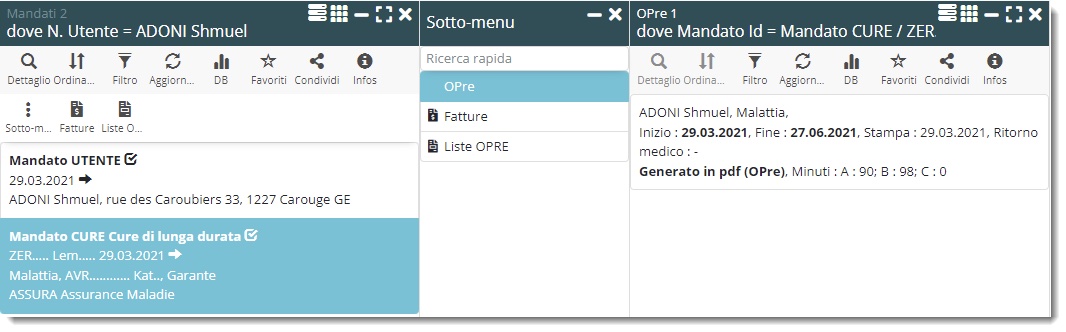
Per una navigazione semplificata e per agevolare le operazioni di correzione, dal mandato sono visibili i sottomenù OPre e Fatture:
Hai bisogno di ulteriori informazioni? Contatta il nostro dipartimento di supporto all’indirizzo spitex-support@med-link.org.