
Demandes et mandats : Simplification, harmonisation, automatisation
1. De la demande aux mandats : Simplification du processus de création des mandats
Pour les OSAD n’ayant pas besoin de désigner un évaluateur dès la création de la demande, gagnez un temps précieux en activant un court-circuit permettant d’éviter toutes les étapes entre l’enregistrement de la demande et la validation des mandats du client.
Pour activer cette fonctionnalité, contactez notre service de support.
2. Demandes : simplification des menus
Les demandes à traiter, qu’elles soient à attribuer ou à prendre en charge (respectivement dans les menus actuels AC@20 et AC@30), sont désormais regroupées dans un menu commun : AC@20 Demandes à traiter.
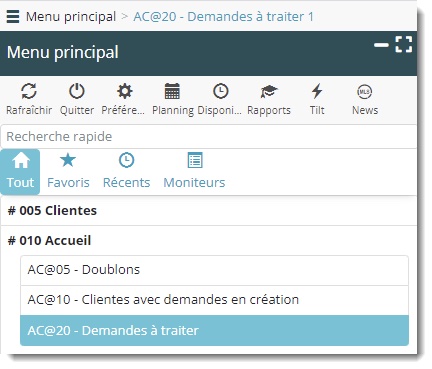
La disposition de ce nouveau menu a été pensée pour permettre plus d’efficacité :
- Visualiser uniquement les informations nécessaires au traitement de la demande, selon le type : privée ou assurance,
- Traiter tous les dossiers sans changer d’écran.
3. Demandes : harmonisation des écrans
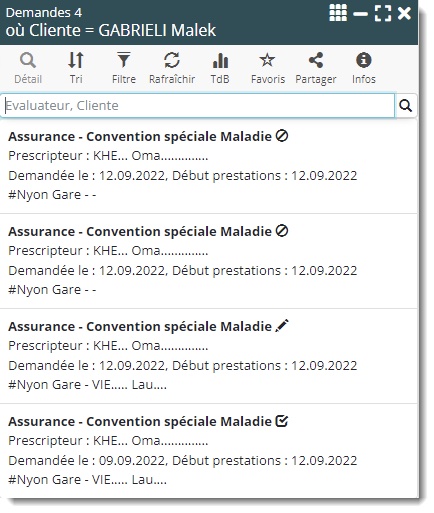
La présentation du sous-menu Demandes dans le dossier client est harmonisée avec celle du menu AC@20 – Demandes à traiter.
En mode vignette, une nouvelle signalétique est introduite :

indique que la demande en cours de traitement

indique que la demande est prise en charge

indique que la demande est annulée
4. Mandats : pré-remplissage assisté
Les mandats créés suite à l’enregistrement d’une demande seront préremplis avec
- La date de début = date de la demande,
- Et, l’adresse (selon le payeur, adresse de facturation ou adresse de copie de facture).
Un mandat peut ainsi être validé en 1 click.
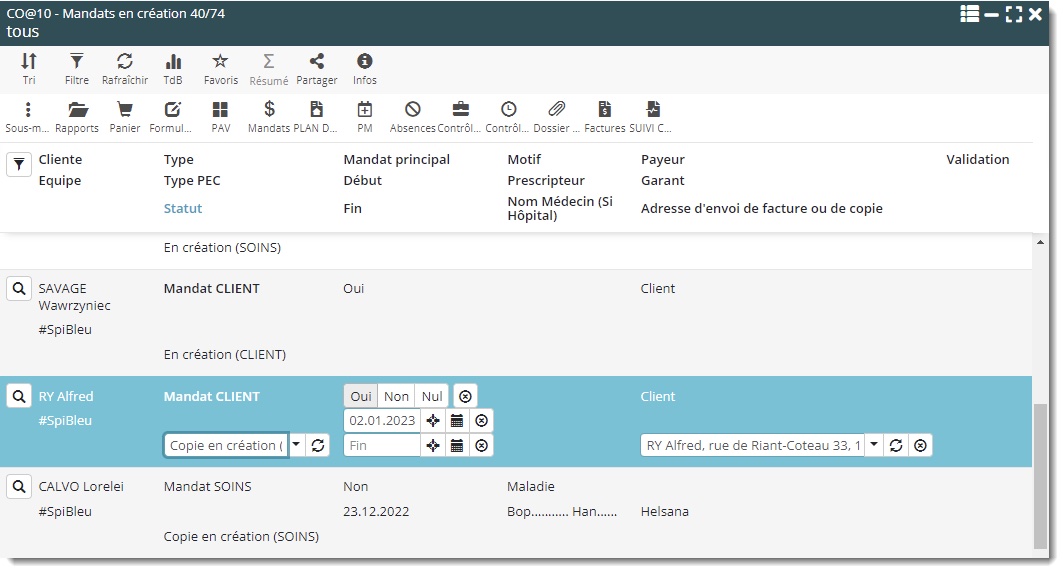
Dans les cas particuliers d’une prise en charge AI, Convention Spéciale ou Podologie, les champs à compléter figurent immédiatement dans la lame de détail ouverte sur la droite.
5. Mandats : harmonisation des écrans
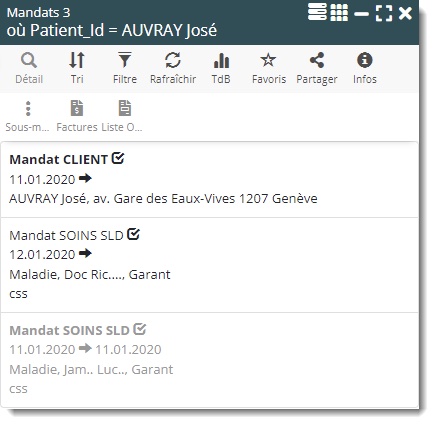
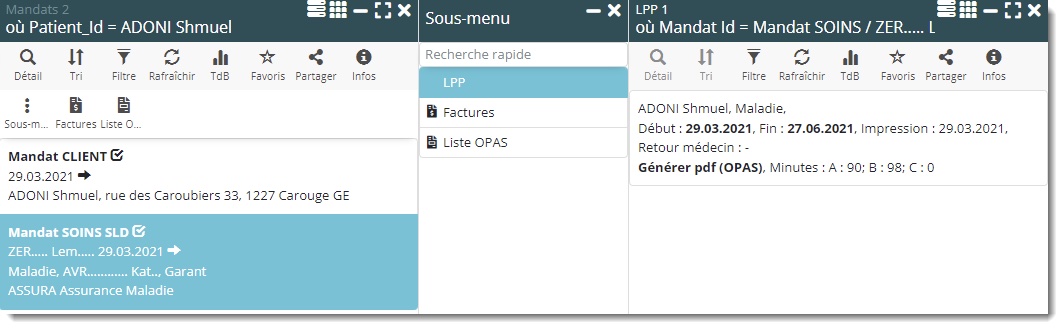
Afin de faciliter la lecture des listes de mandats, la présentation du sous-menu « $ Mandats » dans le dossier client est alignée sur la liste CO10@Mandats en création.
L’ordre d’affichage du sous-menu évolue :
- En premier, les mandats en création,
- Ensuite, les mandats principaux et en gras, avec un sous-tri :
a. D’abord le mandat CLIENT puis le mandat SOINS
b. Puis par date de début, - Ensuite les mandats échus (en gris), avec le même sous-tri,
- Puis les annulés (en gris), avec le même sous-tri.
Afin de visualiser en un clin d’œil les mandats d’un client et leurs états respectifs, visualisez-les en mode timeline !
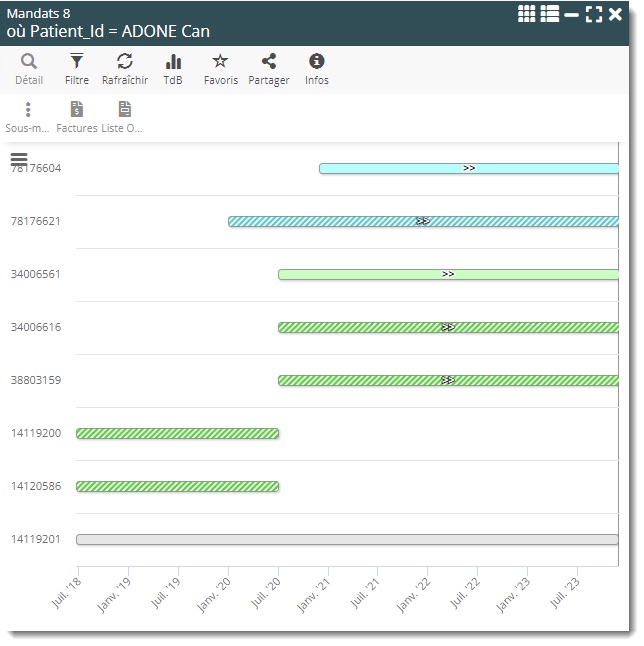
Légende :
- Mandat CLIENT principal en bleu, secondaire en bleu hachuré
- Mandat SOINS principal en vert, secondaire en vert hachuré
- Mandat annulé (quel que soit le type) en gris
6. Mandats : simplification des modifications
Les procédures de contrôle autour des mandats ont été ajustées afin de simplifier les opérations de modification des données.
Les nouvelles règles sont les suivantes :
- Après validation, tous les champs sont ouverts jusqu’à la génération de l’OPAS
- Après la génération de l’OPAS, il n’est plus possible de changer les champs utilisés dans l’OPAS, soit :
c. Type de prise en charge
d. Motif
e. Prescripteur + nom du médecin
f. Assurance
g. Diagnostique podologique (certaines OSAD concernées)
h. Prestataire de référence (certaines OSAD concernées)
- Après la génération des factures, il n’est plus possible de changer les champs utilisés dans les factures, soit :
i. N° cas AI
j. Détail PEC (convention spéciale)
k. Payeur
l. Adresse d’envoi de facture ou de copie
m. Prescripteur + nom du médecin
n. Code analytique (uniquement les OSAD utilisant ce code)
Pour réouvrir ces champs, il suffit d’extourner les factures liées au mandat et d’exporter les notes de crédit.
De plus des nouveaux contrôles de cohérence sont mis en œuvre sur les dates de début et de fin du mandat :
- La date de début ne peut pas être plus grande que la date de la première prestation facturée sur le mandat.
- La date de fin ne peut pas être plus petite que la date de la dernière prestation facturée sur le mandat.
7. Mandats : simplification de la procédure de correction de données erronées non liées à l’OPAS
Dans le cas où des factures ont été exportées avec des données erronées sur les champs :
- N° cas AI
- Détail PEC (convention spéciale)
- Code analytique (uniquement les OSAD utilisant ce code)
- Payeur
- Adresse d’envoi de facture ou de copie
Il suffira d’annuler les factures du mandat, exporter les notes de crédit et modifier le mandat existant.
Besoin d’information complémentaires ? Contactez notre service de support à spitex-support@med-link.org.